VPS Solo W2
Für kleine Websites, VPN oder Tests
- 2 vCPU
- 4 GB DDR5 ECC RAM
- 60 GB NVMe
- 100 GB Cloud Storage kostenlos
- KVM · voller Root-Zugriff
- Snapshots inklusive
- 1 Gbit/s Anbindung
64,69 € für 12 Monate im Voraus, inkl. MwSt.
Ohne Einrichtungsgebühr
Server · Virtuelle Server
Betreiben Sie Ihre Website, einen VPN-Zugang oder Ihre eigene Anwendung mit vollem Root-Zugriff. NVMe-Speicher und 100 GB separater Cloud Storage für Ihre Sicherungen sind enthalten. Die CPU-Leistung teilen Sie mit anderen virtuellen Servern.
Ab 5,39 € pro Monat · bei 12 Monaten Laufzeit
Unsicher, welcher Server zu Ihrer Anforderung passt?
Tarifübersicht
Ob Website, VPN oder eigene Anwendung: Sie bestimmen, was auf Ihrem VPS läuft. Wählen Sie die passende Ausstattung und nutzen Sie den enthaltenen Cloud Storage für selbst eingerichtete Sicherungen.
12 Monate Laufzeit und Vorauszahlung. Sie sparen 10%.
Für kleine Websites, VPN oder Tests
64,69 € für 12 Monate im Voraus, inkl. MwSt.
Für mehrere Websites und Anwendungen
107,89 € für 12 Monate im Voraus, inkl. MwSt.
Für Shops, Datenbanken und Container
194,29 € für 12 Monate im Voraus, inkl. MwSt.
Für größere Projekte mit mehr Arbeitsspeicher
323,89 € für 12 Monate im Voraus, inkl. MwSt.
Für Anwendungen mit hohem Speicherbedarf
539,89 € für 12 Monate im Voraus, inkl. MwSt.
VPS oder Root Server
Bei beiden haben Sie vollen Root-Zugriff und verwalten Betriebssystem und Anwendungen selbst. Der Unterschied liegt in der verfügbaren CPU-Leistung.
VPS
Für Websites, VPN, Entwicklungsumgebungen und Anwendungen mit wechselnder Last. Sie teilen sich die CPU-Leistung des Hostsystems mit anderen Servern.
VPS-Tarife ansehen →Root Server
Für Shops, Datenbanken und Anwendungen, die regelmäßig Rechenleistung benötigen. Die gebuchte CPU-Leistung steht Ihrem Root Server dauerhaft zur Verfügung.
Root Server-Tarife ansehen →Bei jedem VPS inklusive
Mit Cloud Storage erhalten Sie separaten Speicherplatz für Ihre Sicherungskopien. Sie nutzen dafür Ihr eigenes Sicherungsprogramm und verbinden es mit diesem Speicher. In Ihrem Programm legen Sie fest, welche Dateien wie oft gesichert werden.
Sie finden den Speicher als eigenes Produkt im Kundenmenü und können ihn bei Bedarf erweitern. Die kostenlosen GB gelten, solange Ihr VPS-Vertrag besteht. Automatische Sicherungen sind nicht enthalten.
Mehr Cloud Storage können Sie jederzeit dazubuchen: je weitere 20 GB für 0,20 € pro Monat. Diese Erweiterung des separaten Cloud Storage wird monatlich abgerechnet. CPU, RAM und Local Block Storage gehören dagegen zur Abrechnung Ihres VPS.
Selbst administrieren
Auf Ihrem virtuellen Server entscheiden Sie alles selbst: Betriebssystem, Software und Konfiguration bis zu den Kernel-Modulen.
Das bedeutet auch: Updates, Absicherung und Backups liegen in Ihrer Hand. Wenn wir das übernehmen sollen, ist ein Managed Server die bessere Wahl.
Hardware-Plattform
Unsere virtuellen Server laufen auf AMD-EPYC-Hostsystemen mit DDR5 ECC RAM und Enterprise-NVMe SSDs im RAID 6, betrieben in deutschen Rechenzentren. Sie erhalten eine eigene virtuelle Maschine mit vollem Root-Zugriff. CPU und RAM lassen sich bei Bedarf erweitern.
Ausstattung
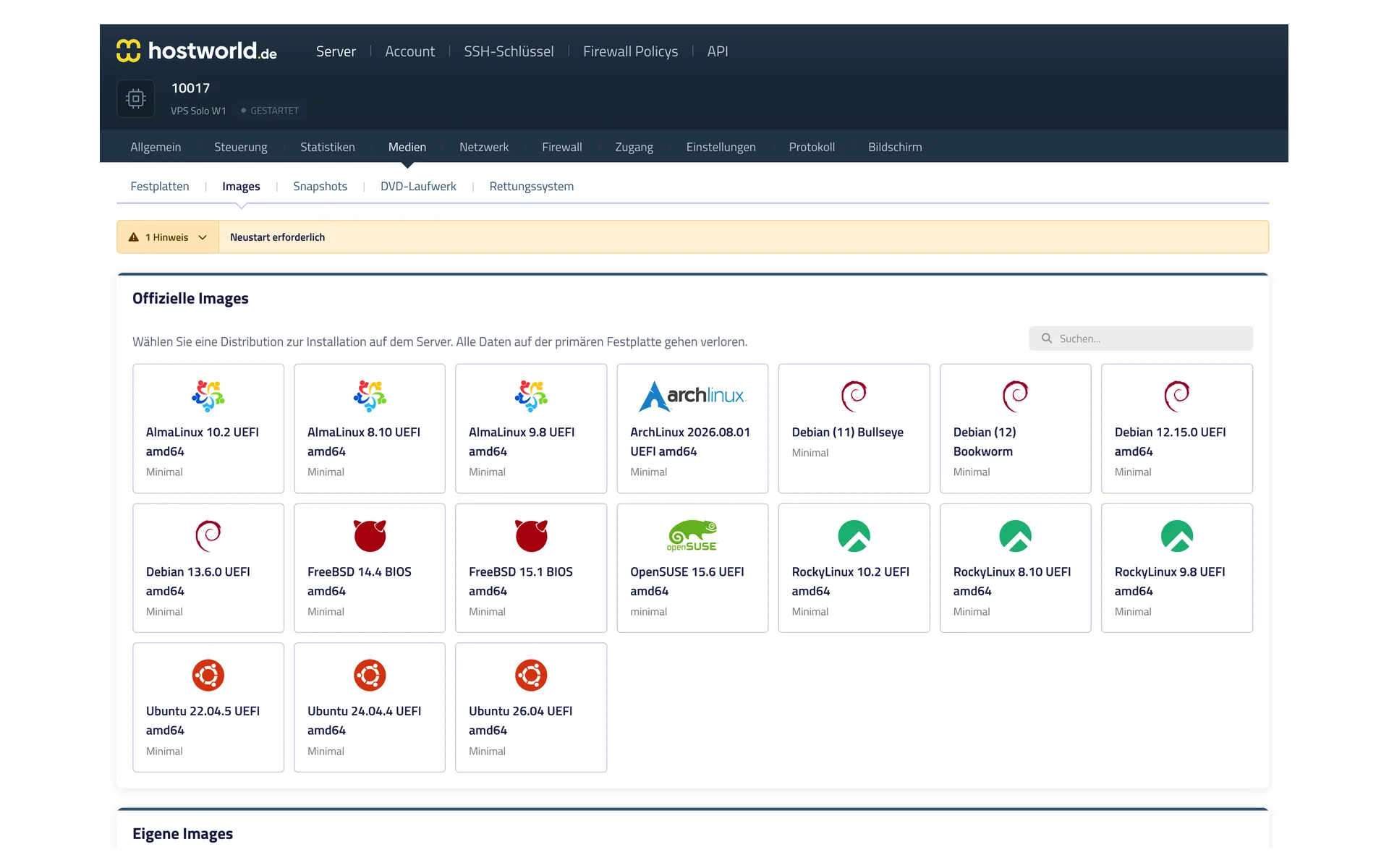
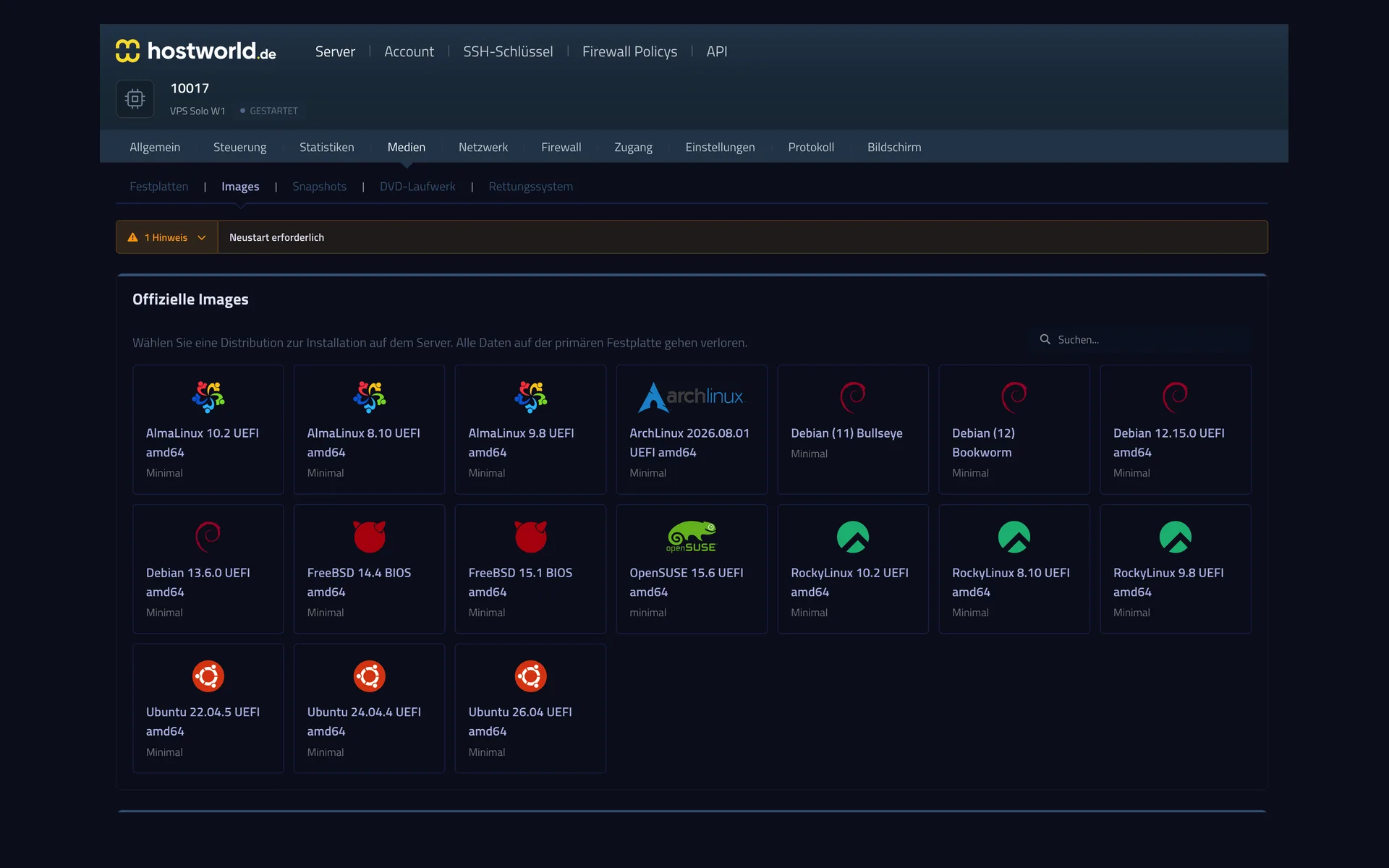
Wir bieten Ihnen eine große Auswahl an vorkonfigurierten Images zur Installation auf Ihrem virtuellen Server an. Die Images können einfach über das Server Control Panel installiert werden.
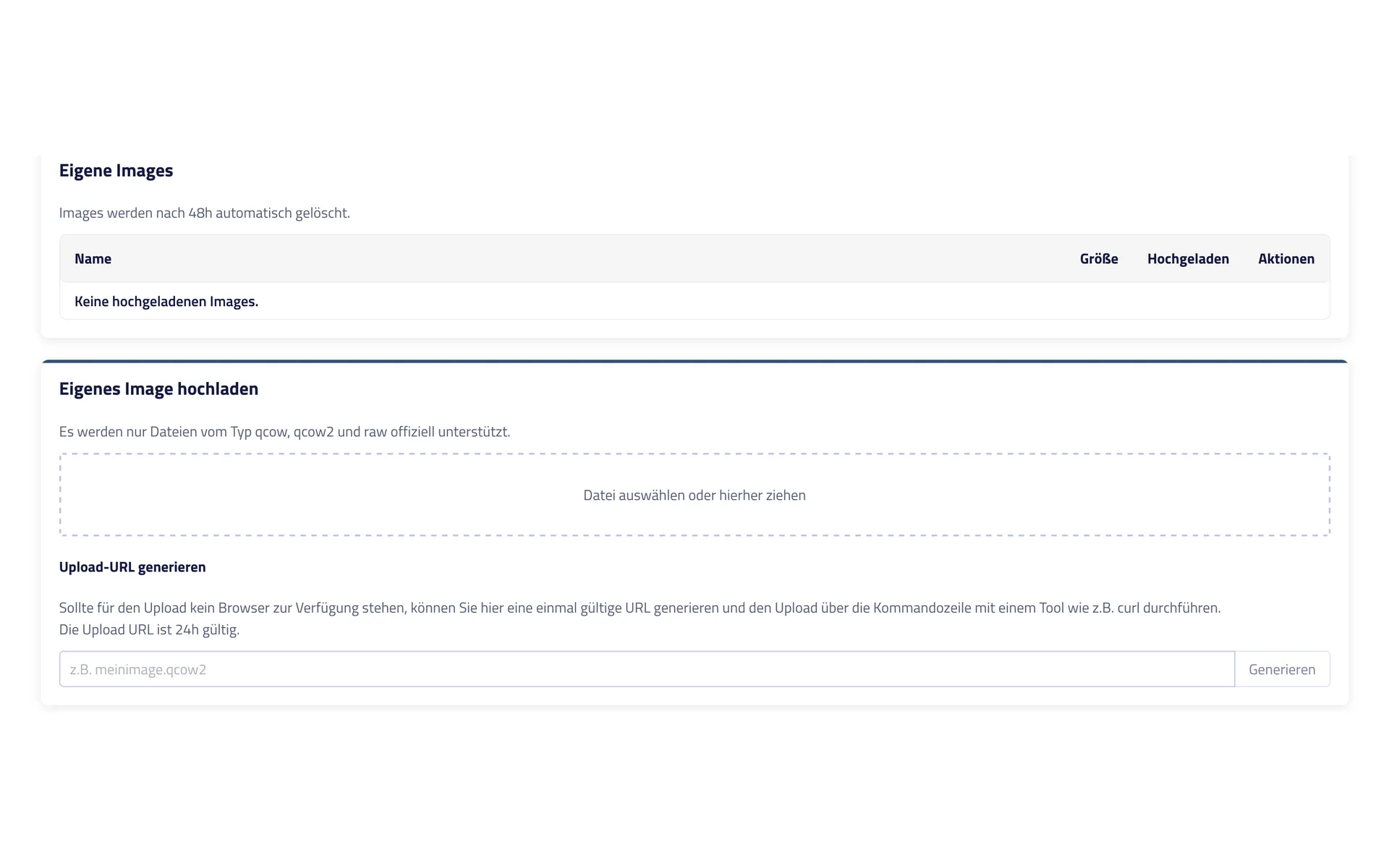
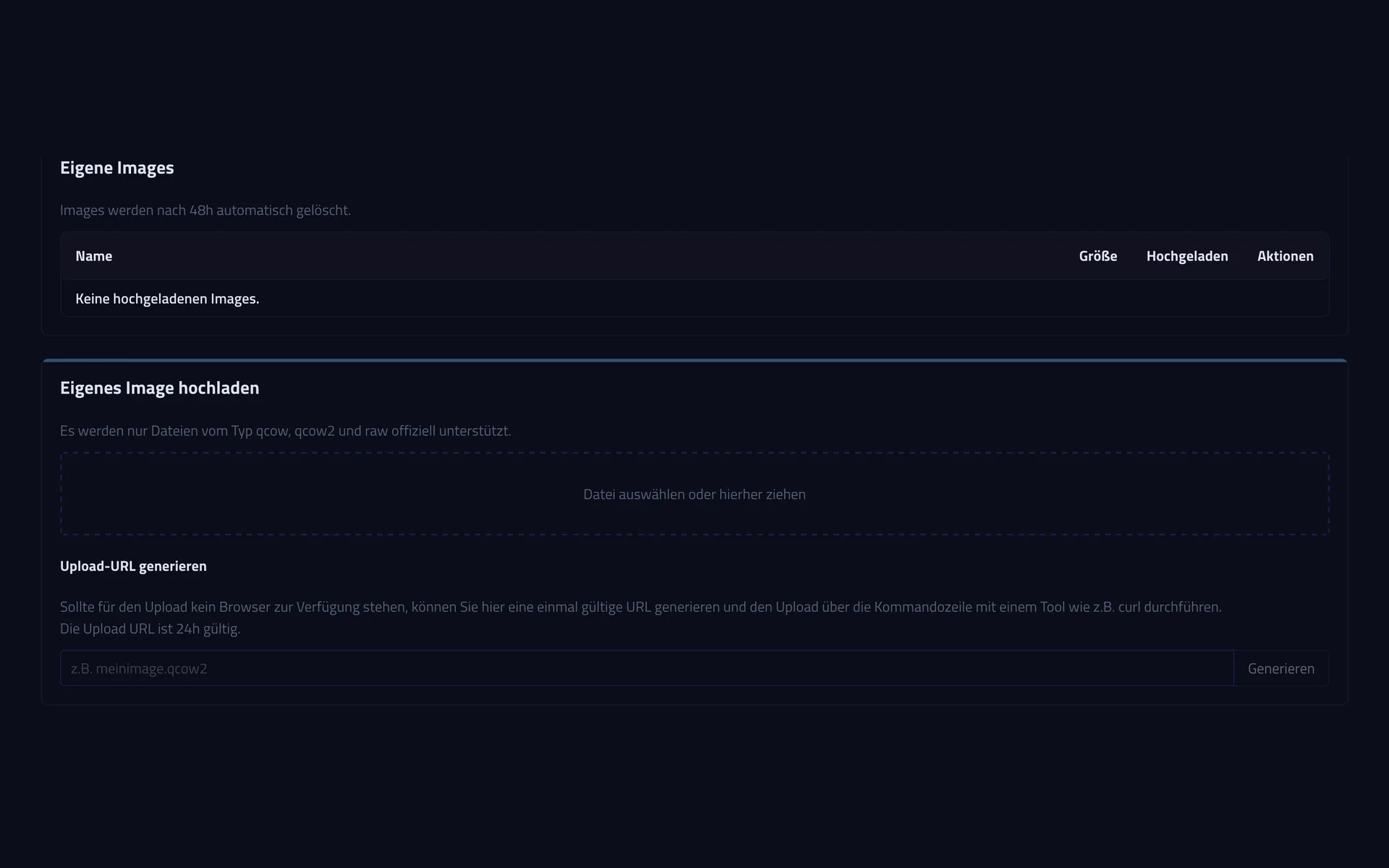
Sie können eigene ISO-Images (im Format .iso) oder bestehende virtuelle Server (im Format .qcow, .qcow2, .raw) über Ihren Browser oder cURL hochladen und nutzen.
Über die VNC-Konsole erreichen Sie Ihren Server auch dann, wenn er über das Netzwerk nicht mehr antwortet. Für Reparaturen können Sie das Rettungssystem starten.
Hilfe erhalten Sie bei uns per E-Mail und Telefon – von echten Menschen.
Optional können Sie das Plesk Control-Panel in den Versionen Web Admin / Web Pro / Web Host direkt im Bestellprozess dazubuchen.
Mit Local Block Storage ergänzen Sie Ihren VPS um eine zusätzliche NVMe-Festplatte. Wählen Sie bei der Bestellung eine Größe von 20 GB bis 1.000 GB.
Sichern Sie Dateien und Ordner Ihres Servers zusätzlich in einem getrennten Backup-Speicher in Europa. Cloud Backup buchen Sie separat dazu.
Cloud Backup ansehenAlles selbst in der Hand
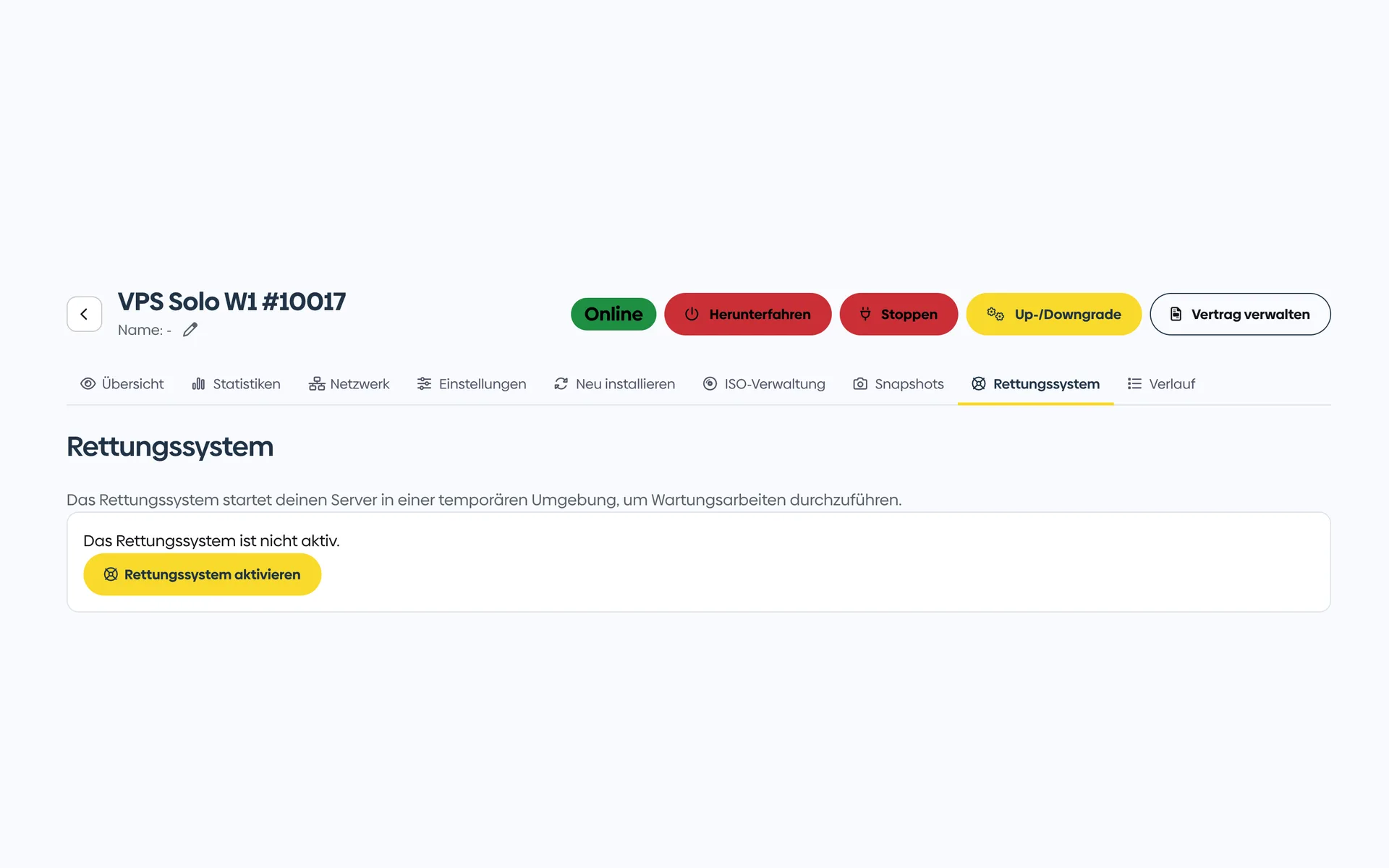
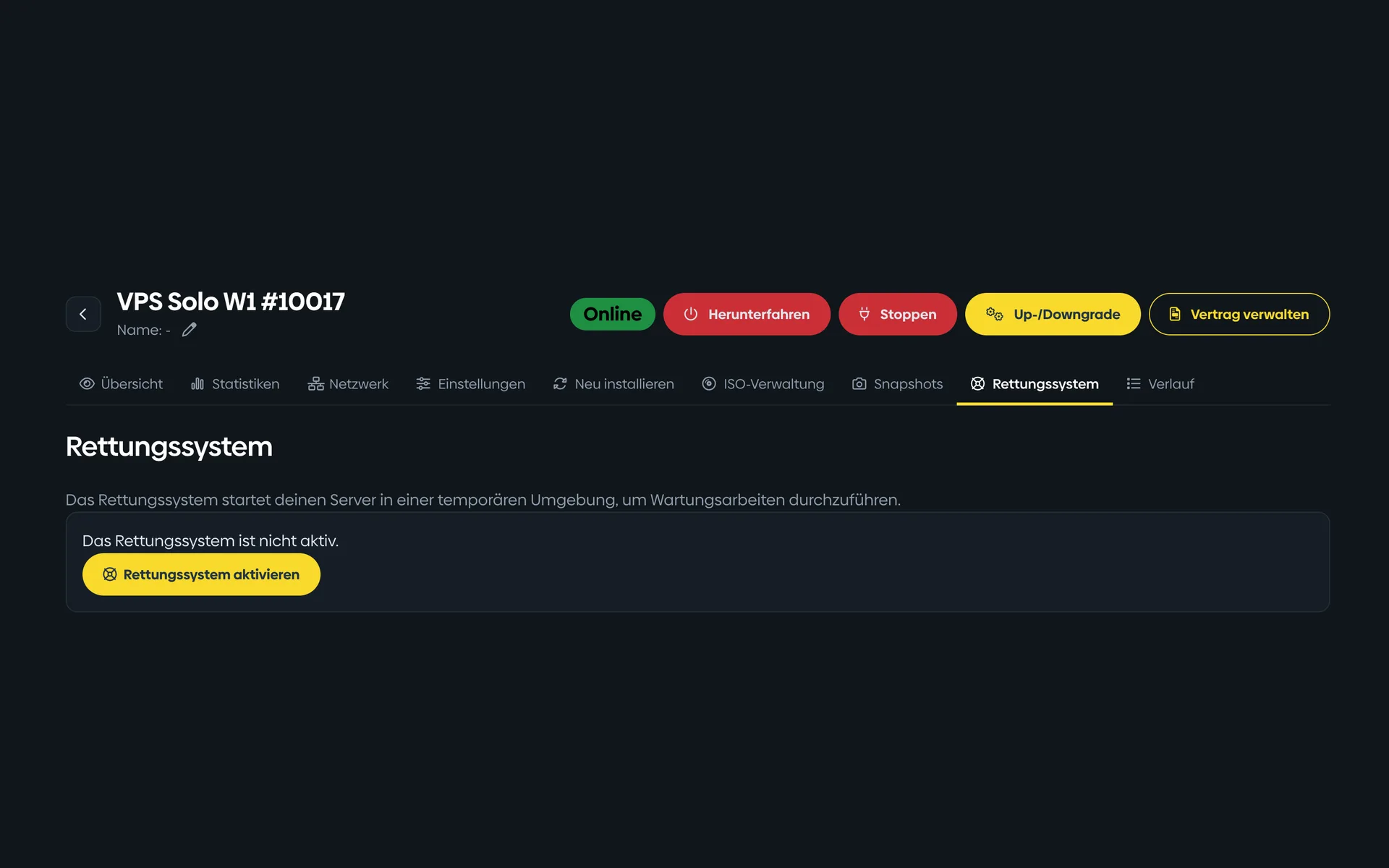
Neu installieren, Firewall einrichten, VNC-Konsole öffnen, Rettungssystem starten. Diese Ansichten gehören zu jedem virtuellen Server.
1 von 13
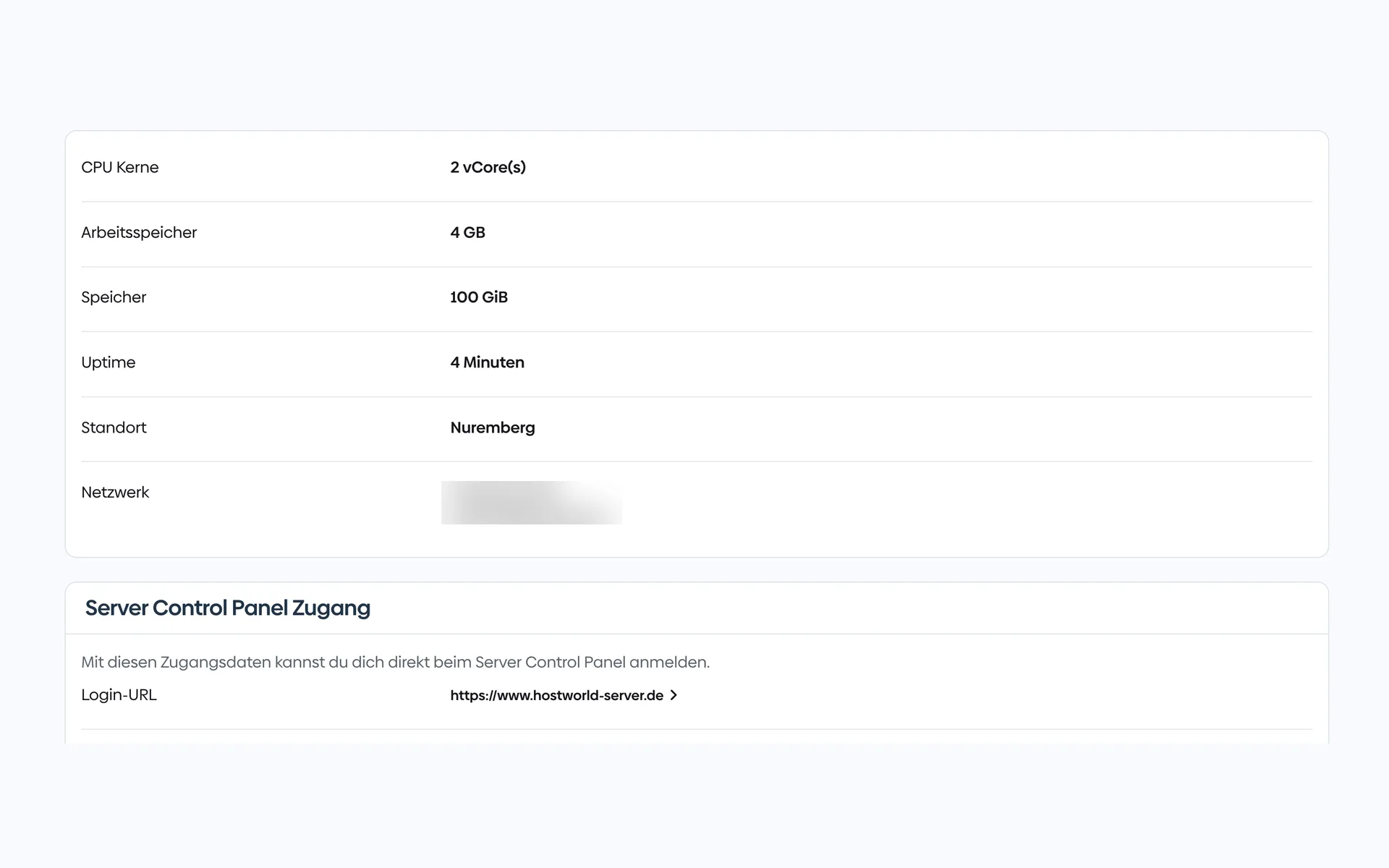
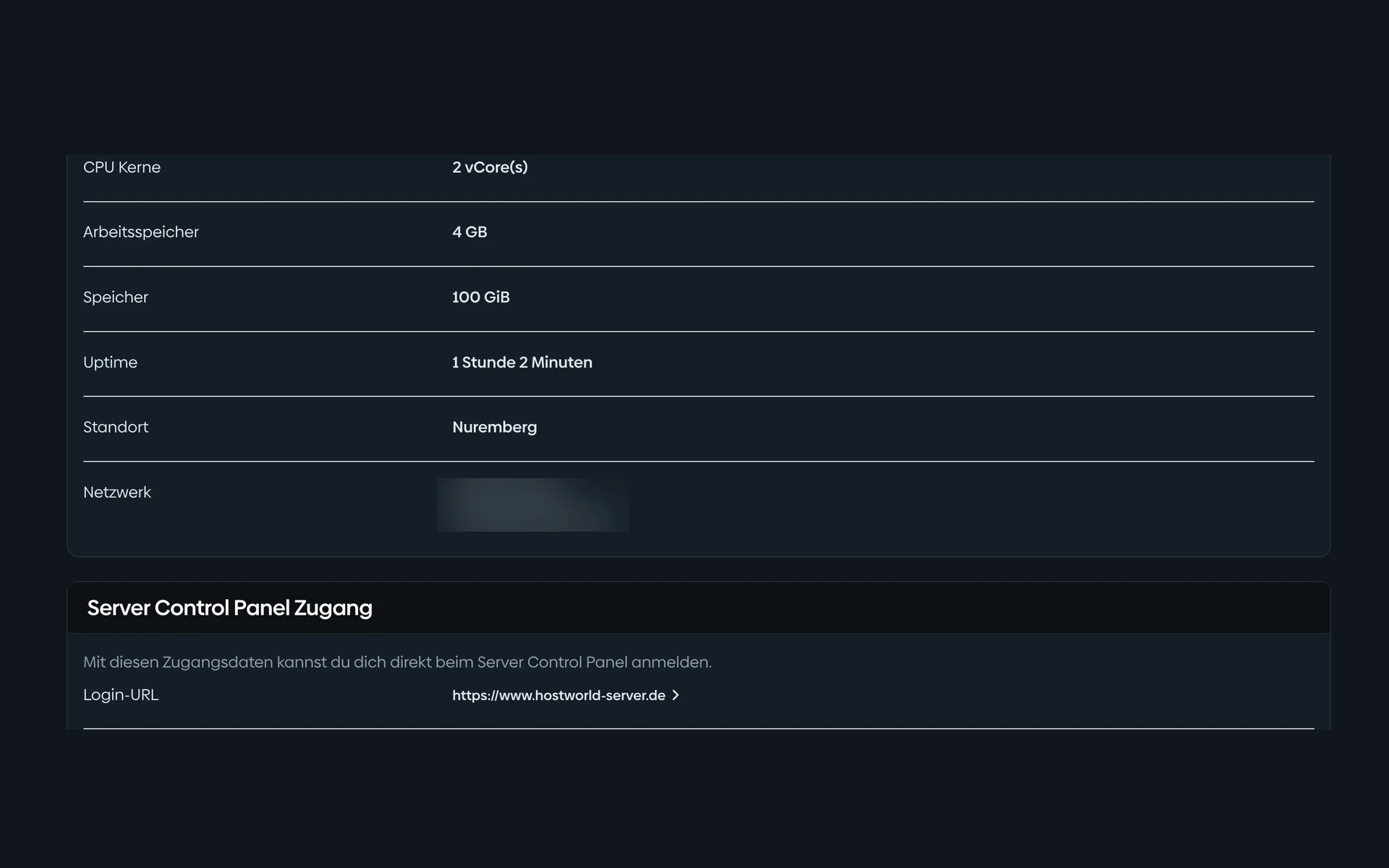
CPU, Arbeitsspeicher, Speicherplatz, Standort und Ihre IP-Adressen stehen im Kundenmenü. Von dort führt der Weg mit einem Klick ins Server Control Panel.
2 von 13
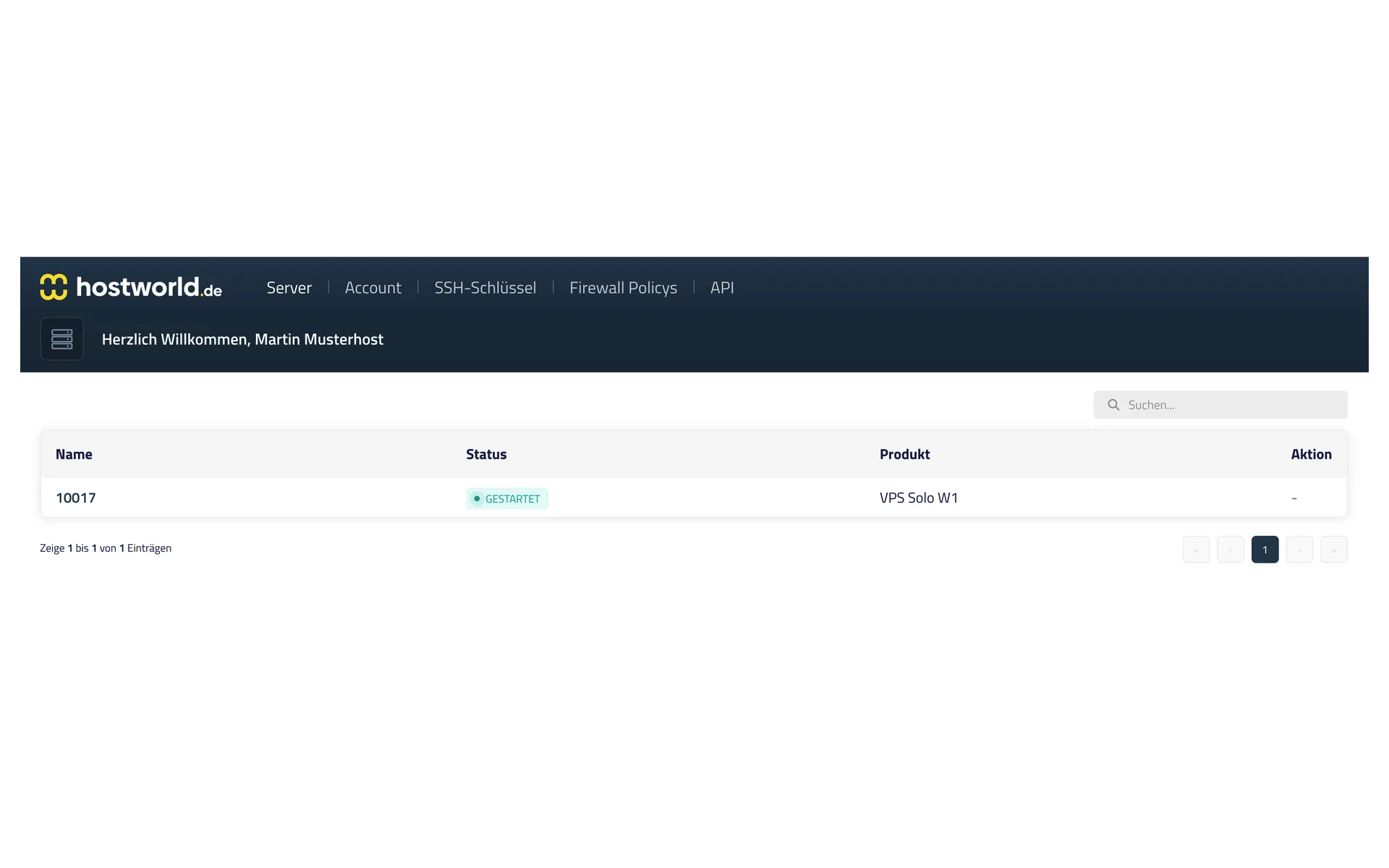
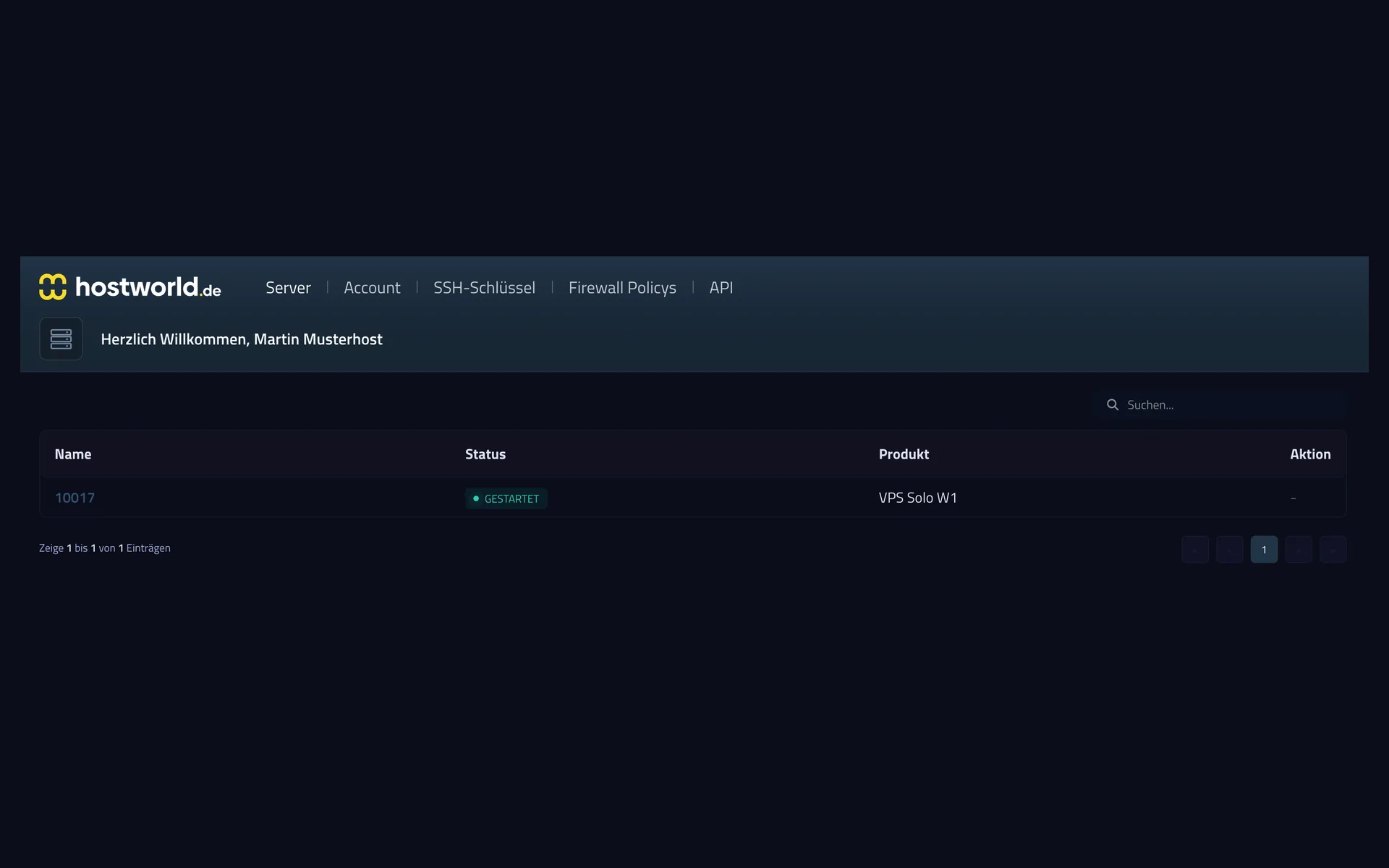
Haben Sie mehrere Server, sehen Sie hier auf einen Blick, welcher läuft. Ein Klick öffnet die Verwaltung des einzelnen Servers.
3 von 13
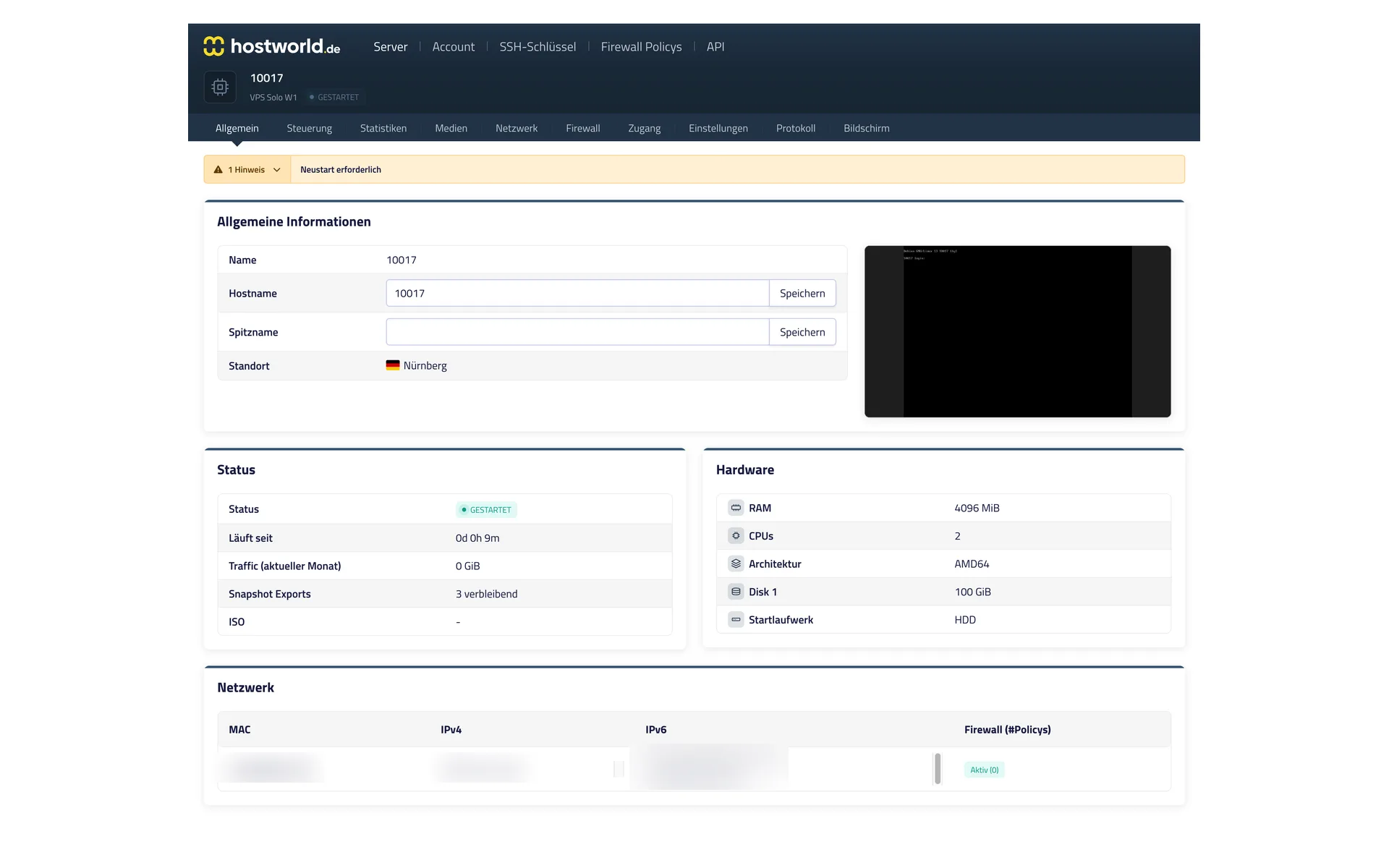
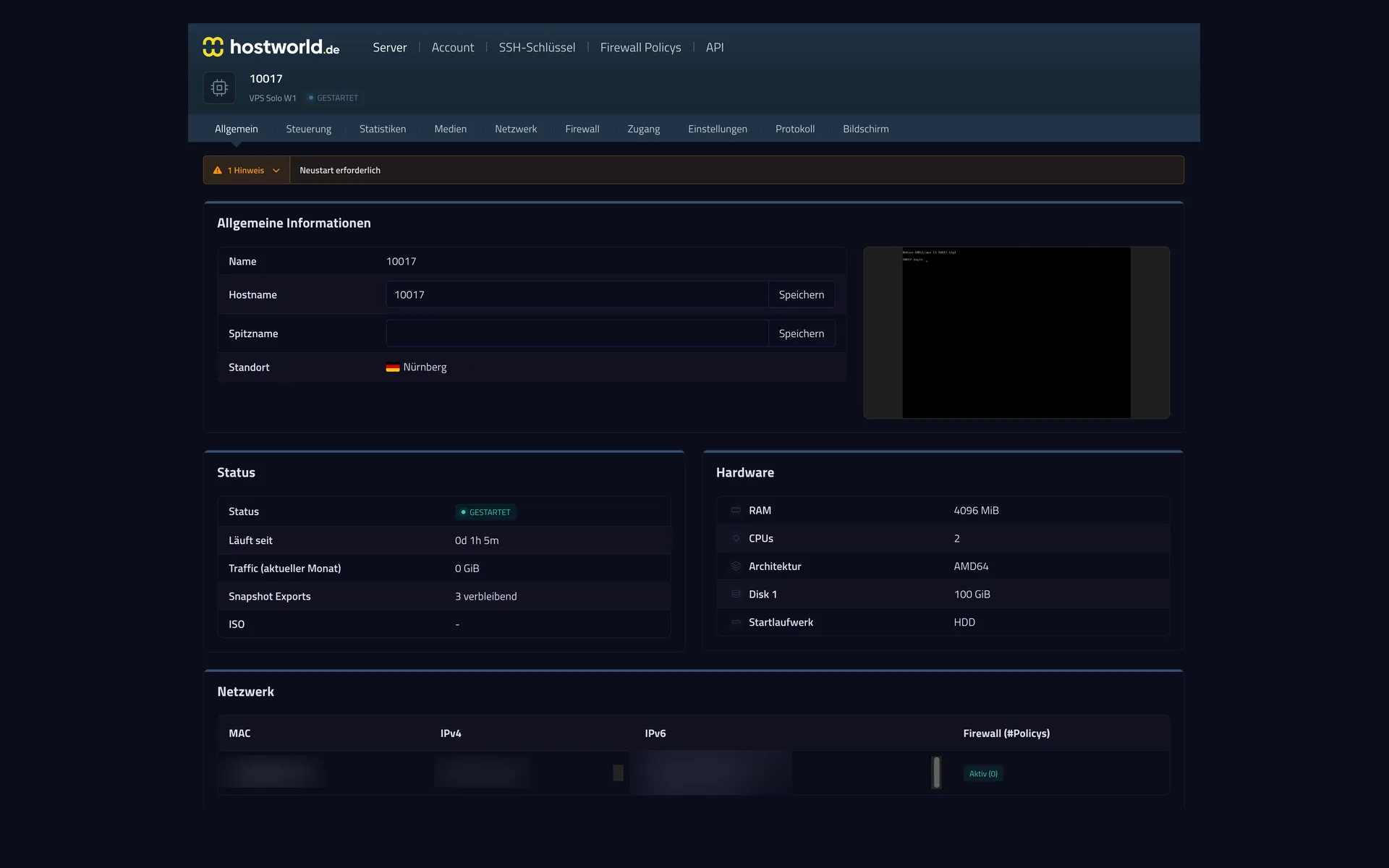
Status, Laufzeit, Hardware und Netzwerk - übersichtlich auf einer Seite. Dazu ein Vorschaubild des aktuellen Bildschirms. Sie sehen sofort, ob Ihr Server macht, was er soll.
4 von 13
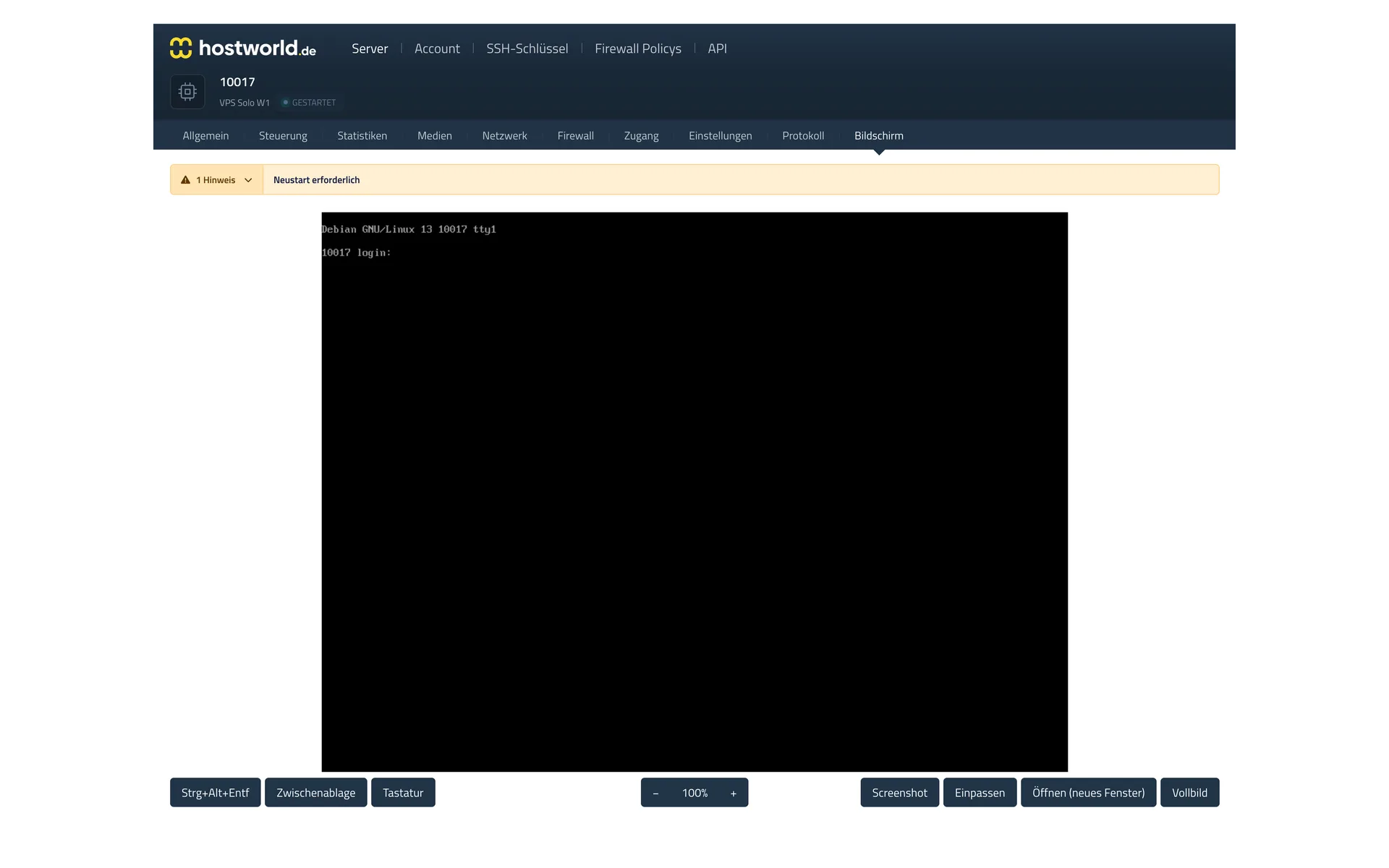
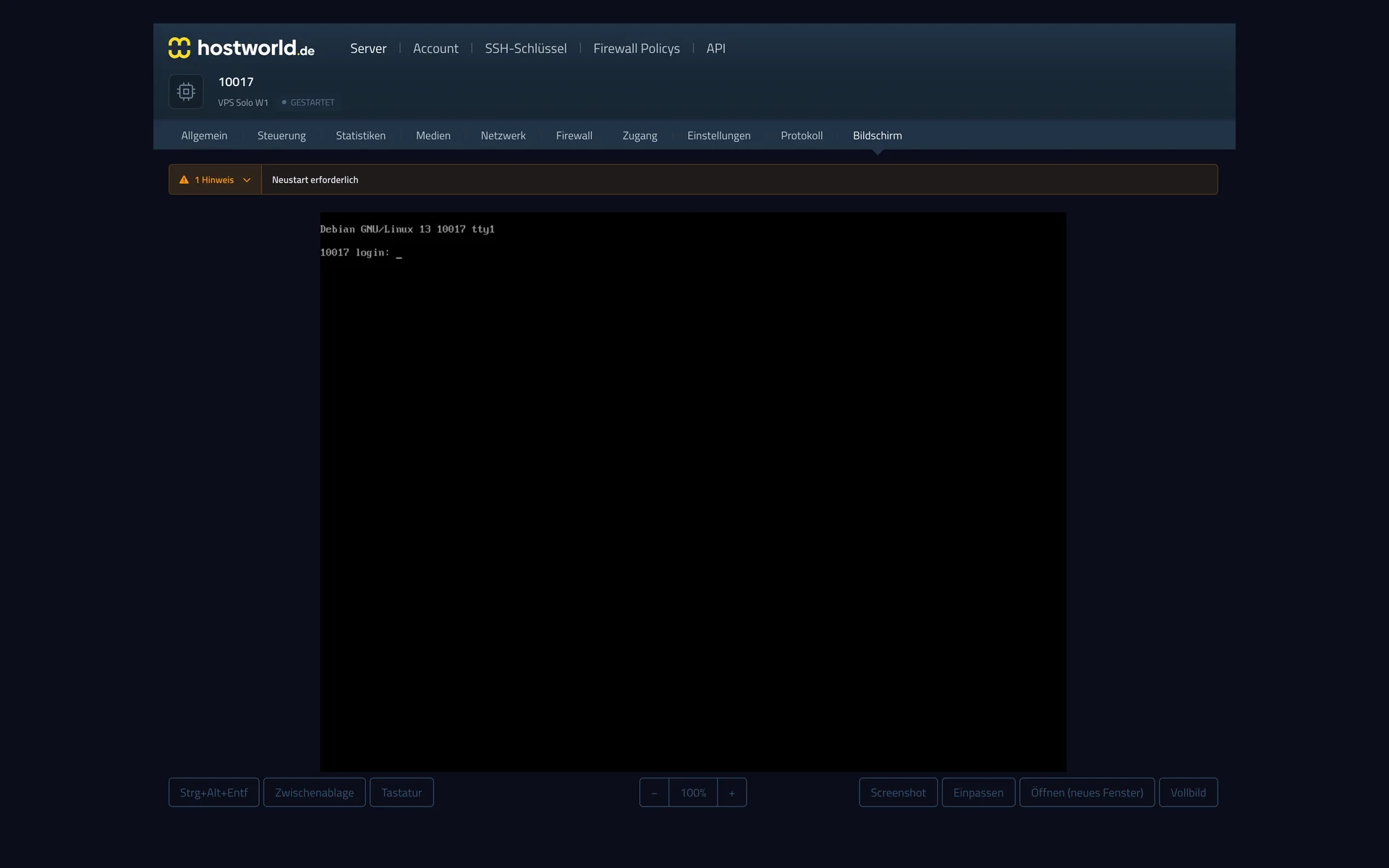
Die VNC-Konsole zeigt Ihnen den Bildschirm Ihres Servers direkt im Browser an. Damit kommen Sie auch dann an Ihren Server heran, wenn er über das Internet nicht erreichbar ist.
5 von 13
AlmaLinux, Arch, Debian, FreeBSD, OpenSUSE, Rocky, Ubuntu: die Installation starten Sie selbst, ohne Ticket und ohne Wartezeit.
6 von 13
Dateien vom Typ qcow, qcow2 und raw laden Sie im Browser hoch. Wer lieber die Kommandozeile nutzt, erzeugt sich eine Upload-Adresse und schiebt das Abbild per cURL hinüber.
7 von 13
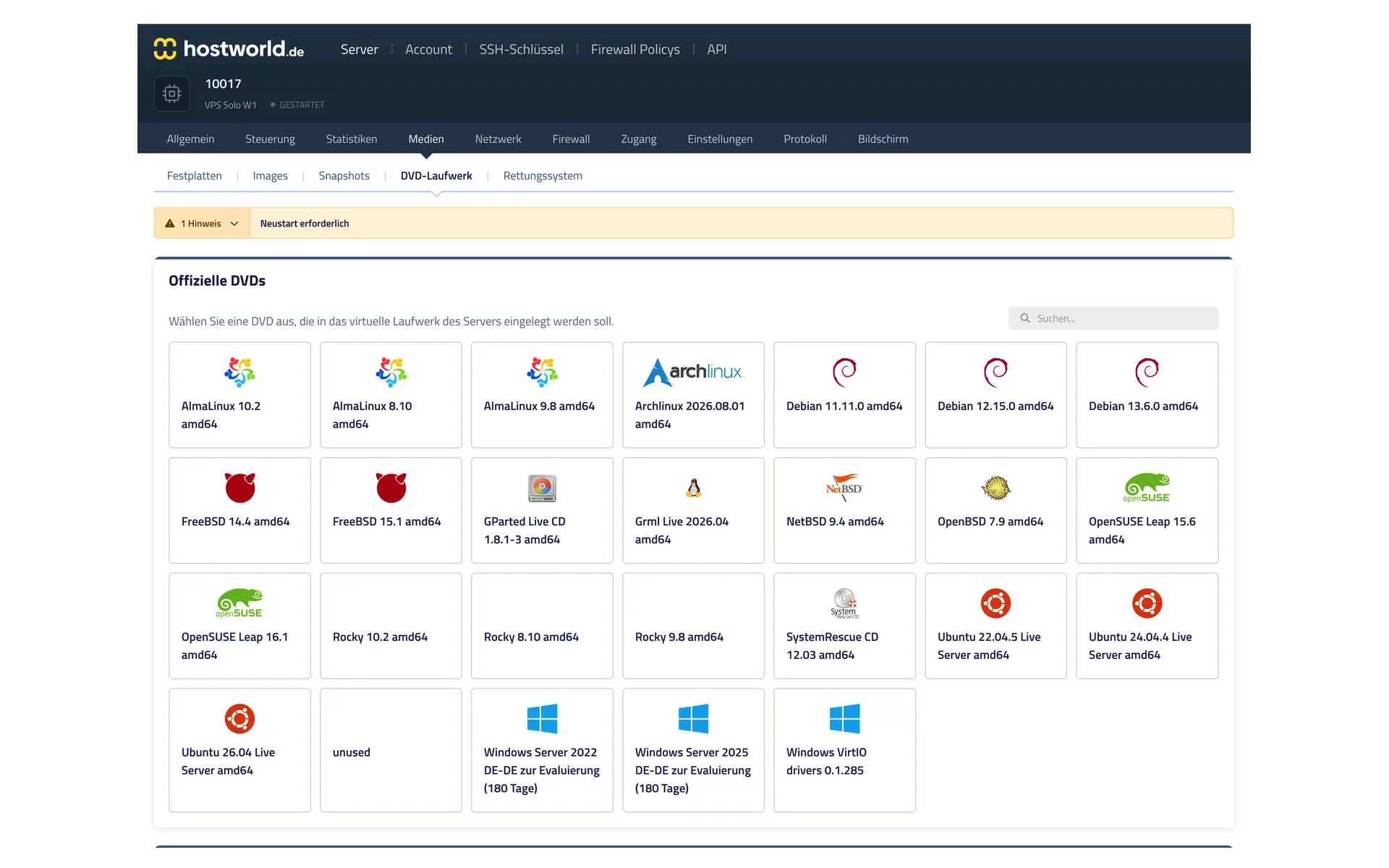
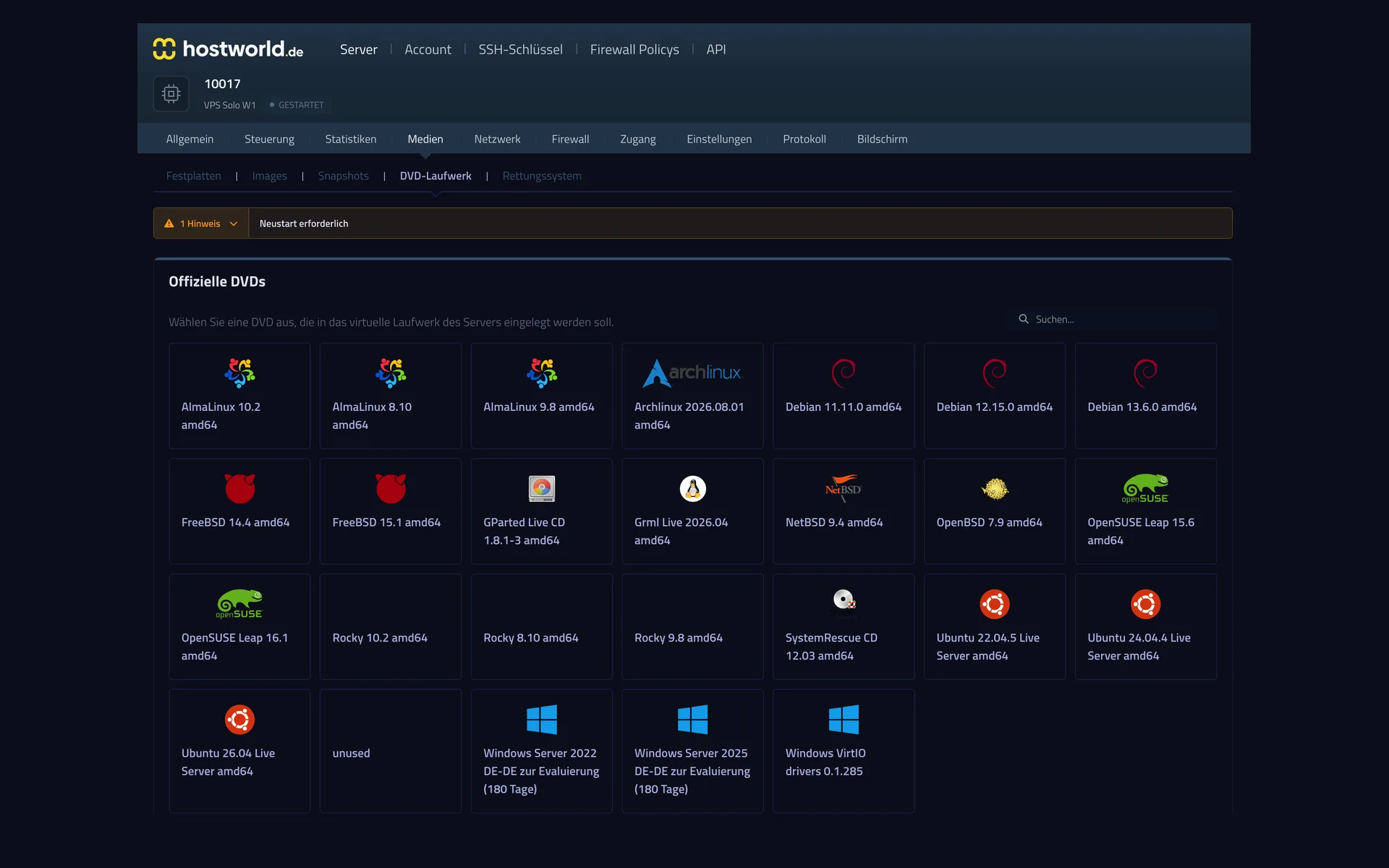
Vom Rettungs-Werkzeug bis zu Windows Server zur Evaluierung: Das gewünschte Abbild landet im virtuellen Laufwerk, der Server startet davon.
8 von 13
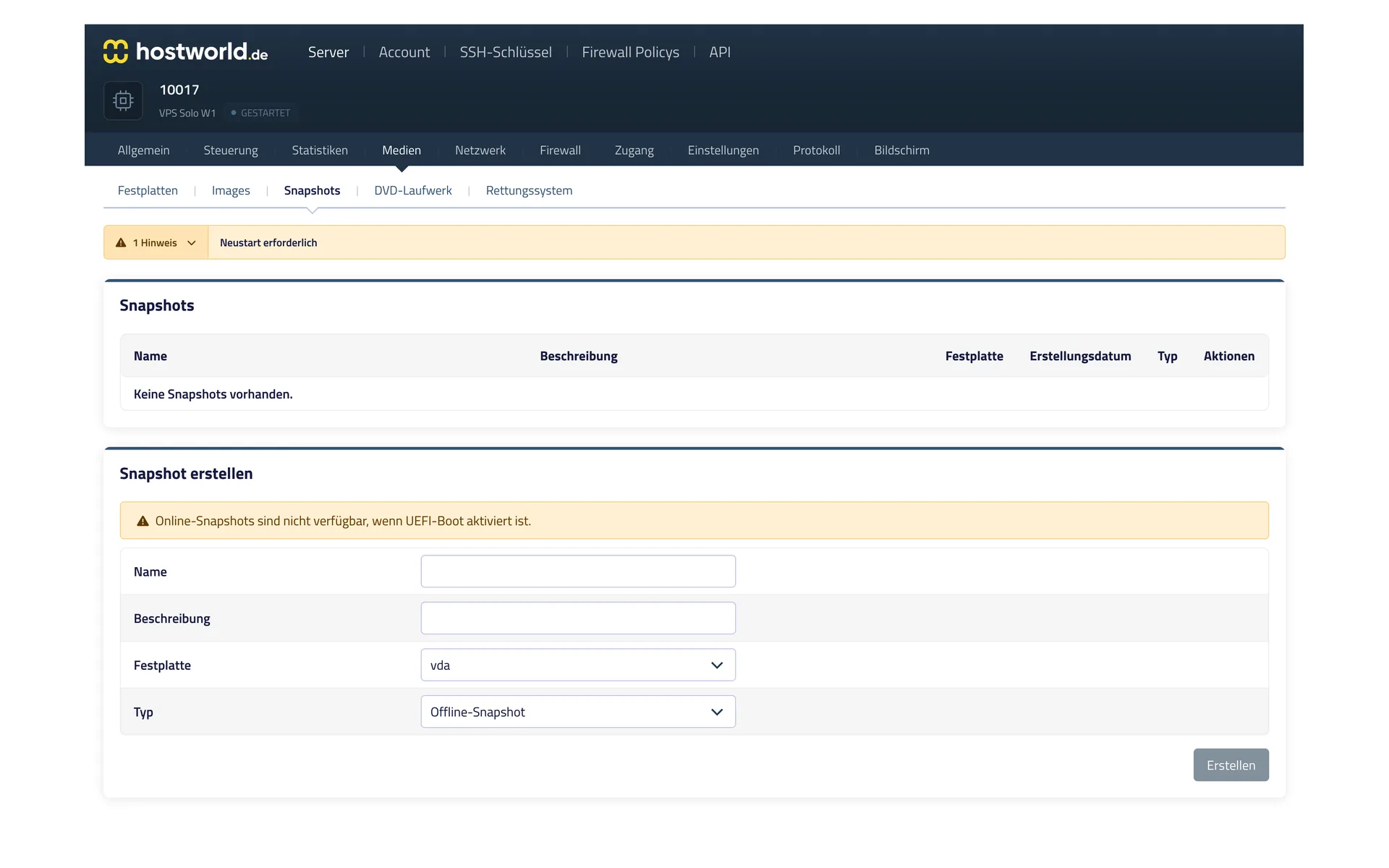
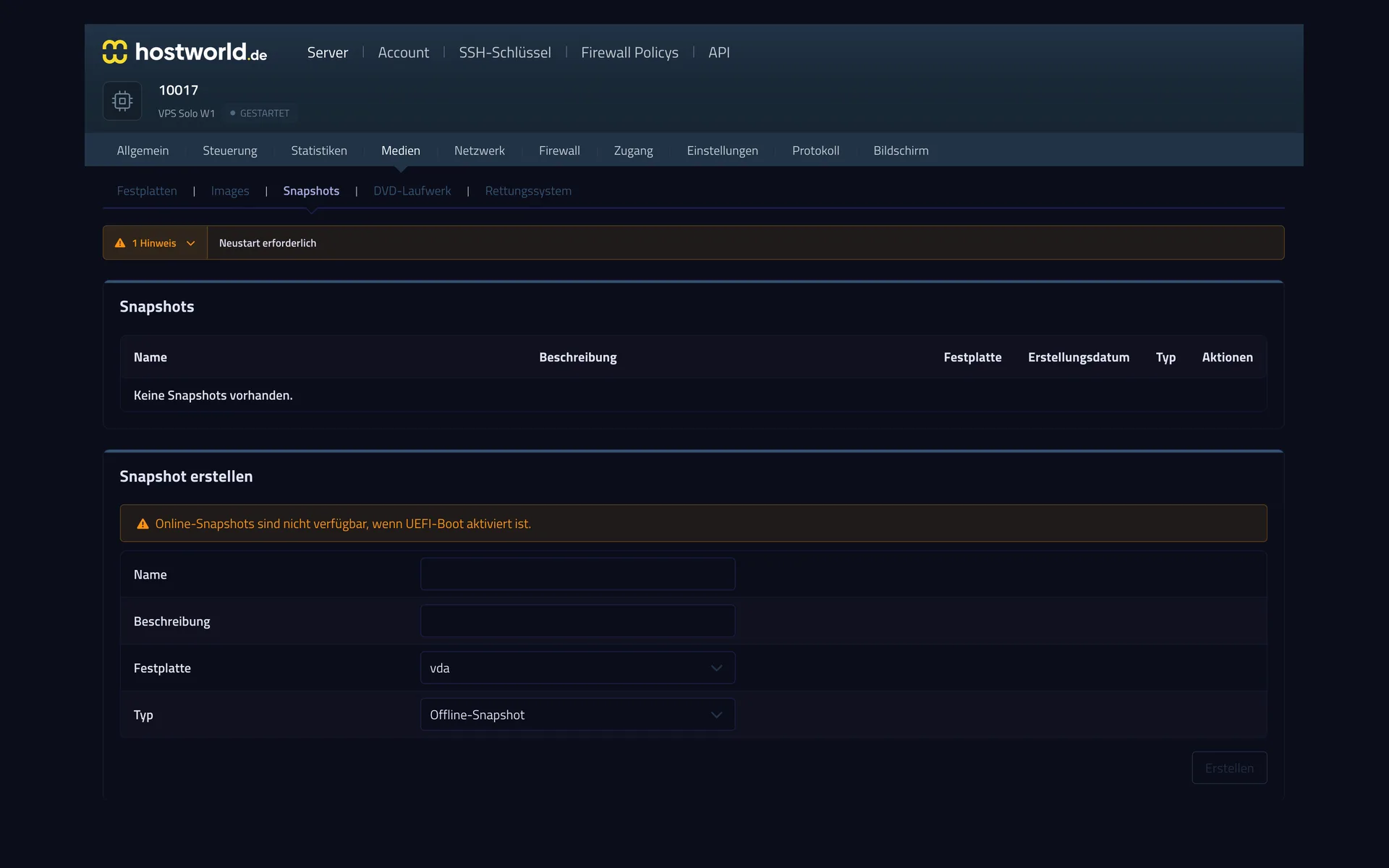
Vor einem Update oder einer riskanten Änderung halten Sie den Zustand des Servers mit einem Snapshot fest. Geht etwas schief, kehren Sie dorthin zurück.
9 von 13
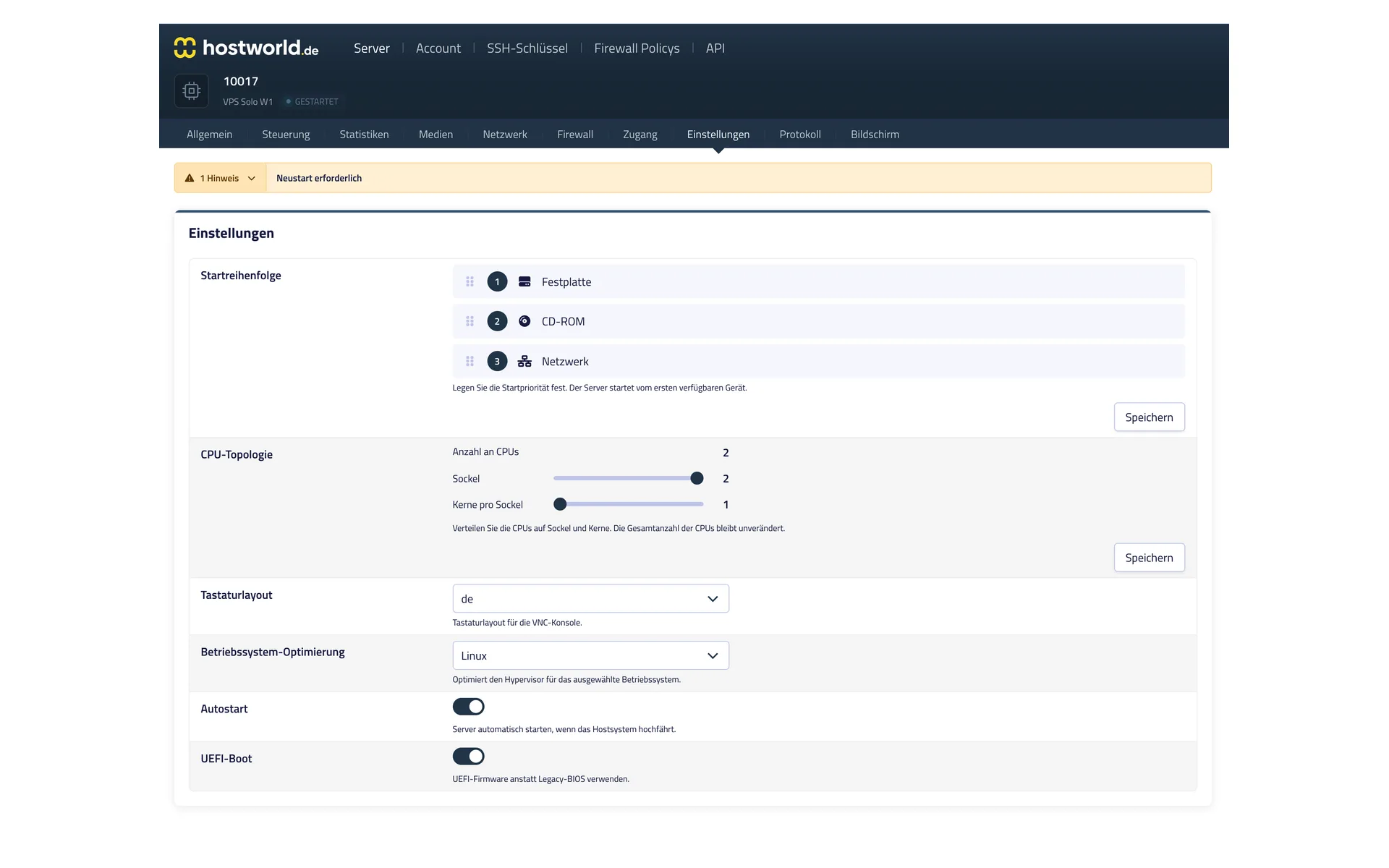
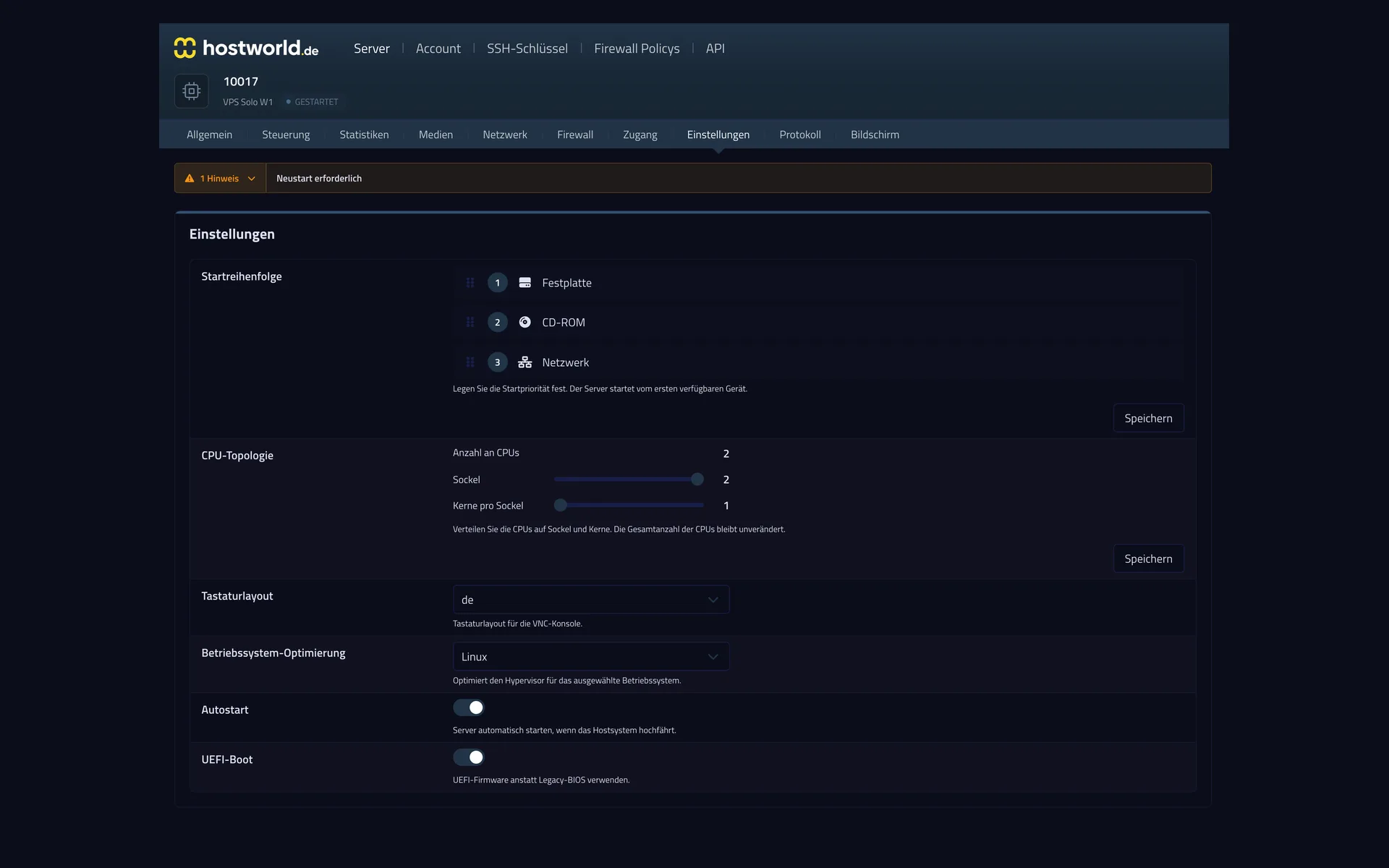
Von welchem Gerät gestartet wird, wie die CPU-Kerne aufgeteilt sind, ob UEFI oder BIOS: Einstellungen, die woanders der Support macht, treffen Sie selbst.
10 von 13
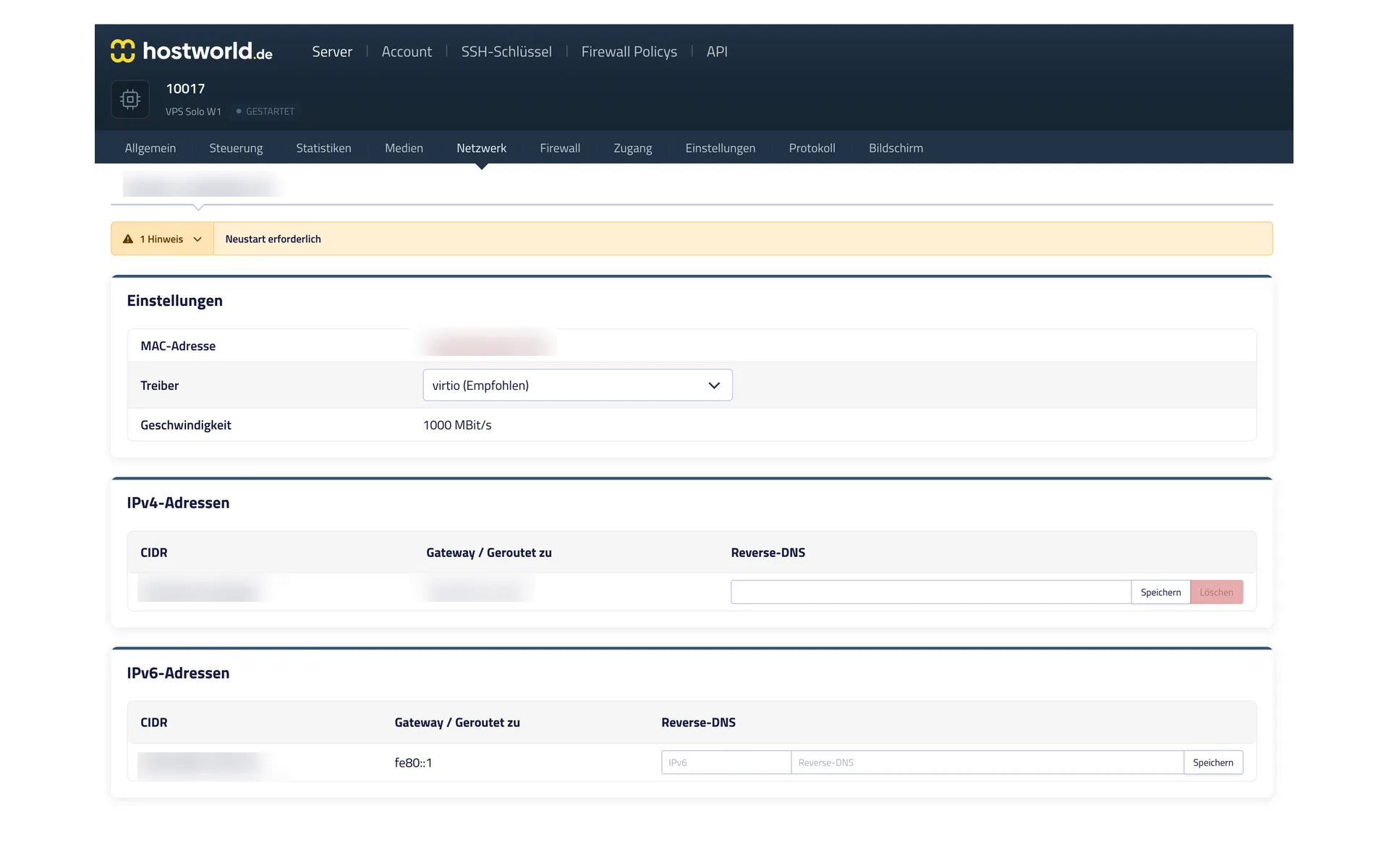
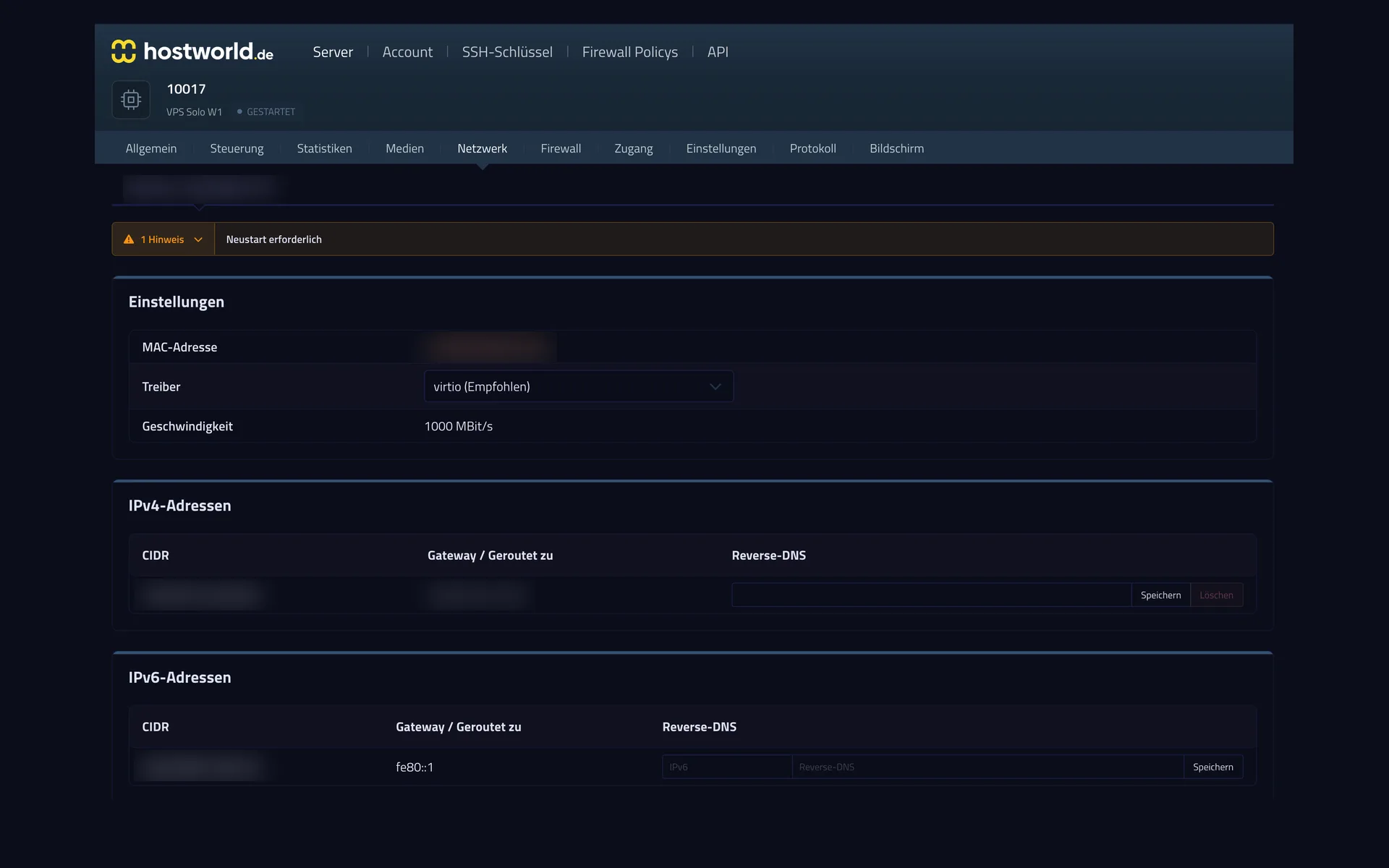
Zu jedem Server gehören eine IPv4-Adresse und ein eigenes IPv6-Netz. Den Reverse-Eintrag setzen Sie selbst, was für den Mailversand oft entscheidend ist.
11 von 13
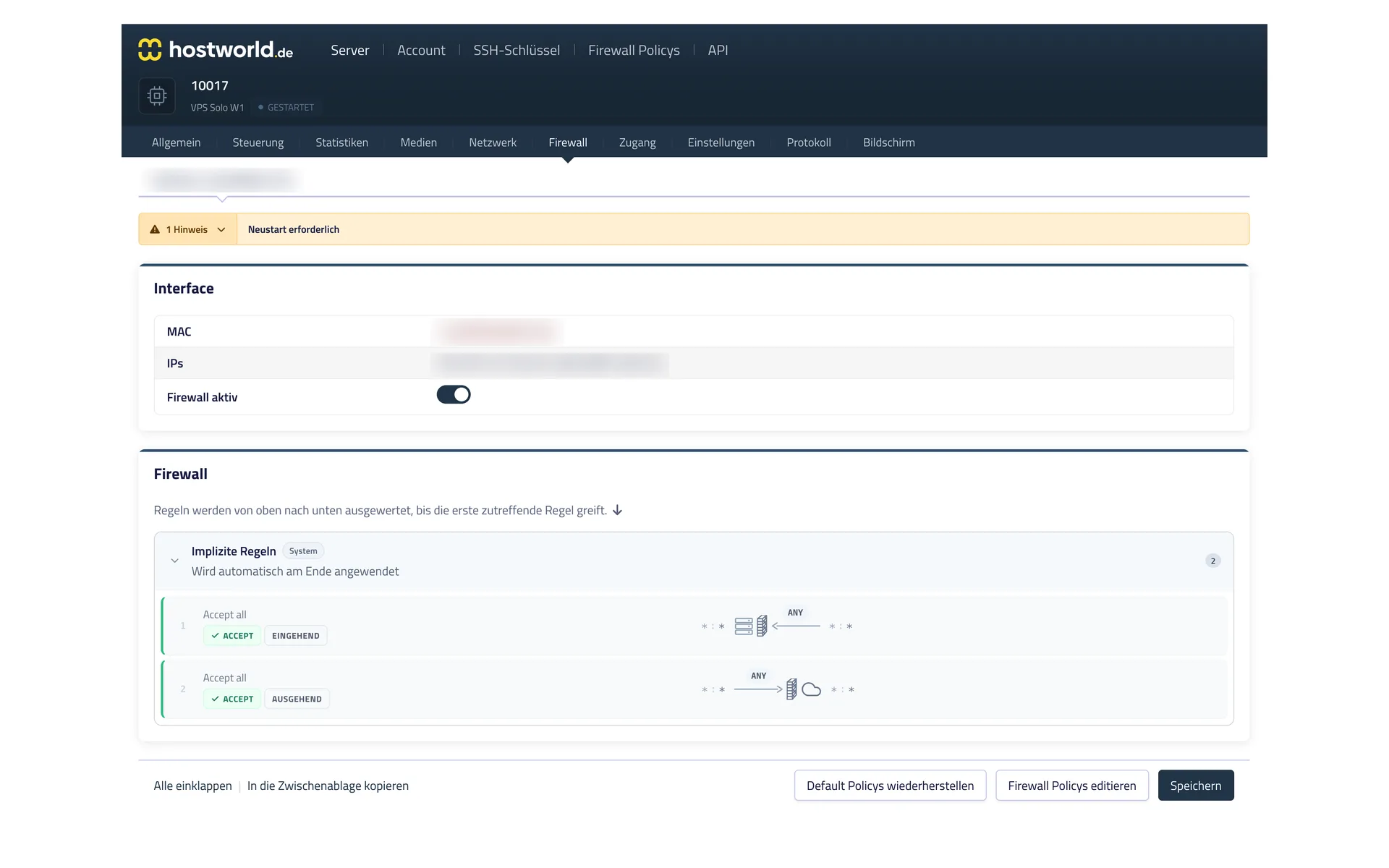
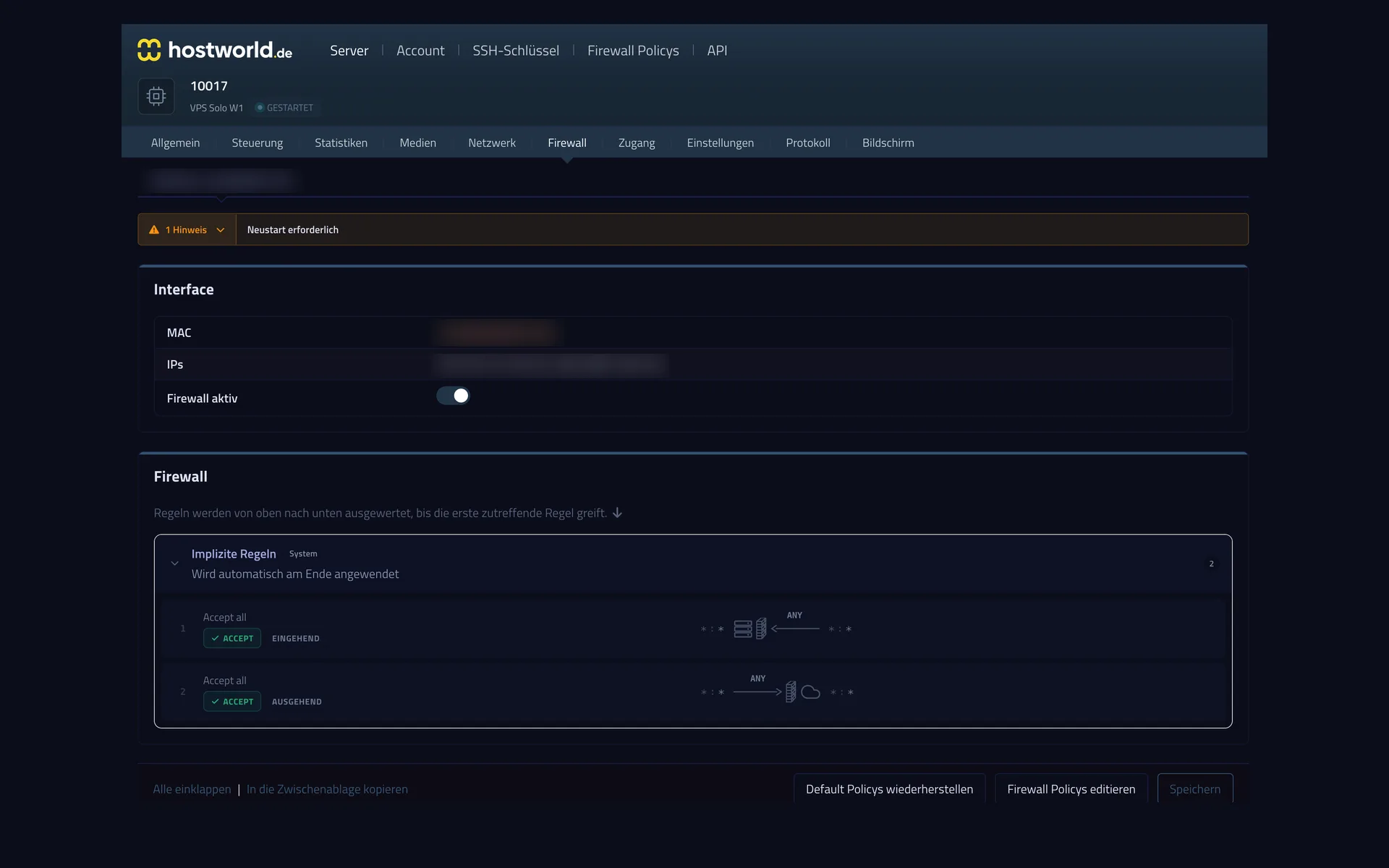
Die Firewall-Regeln greifen vor Ihrem Server, also auch dann, wenn im Server selbst etwas schiefläuft. Ein- und ausschalten können Sie die Firewall jederzeit.
12 von 13
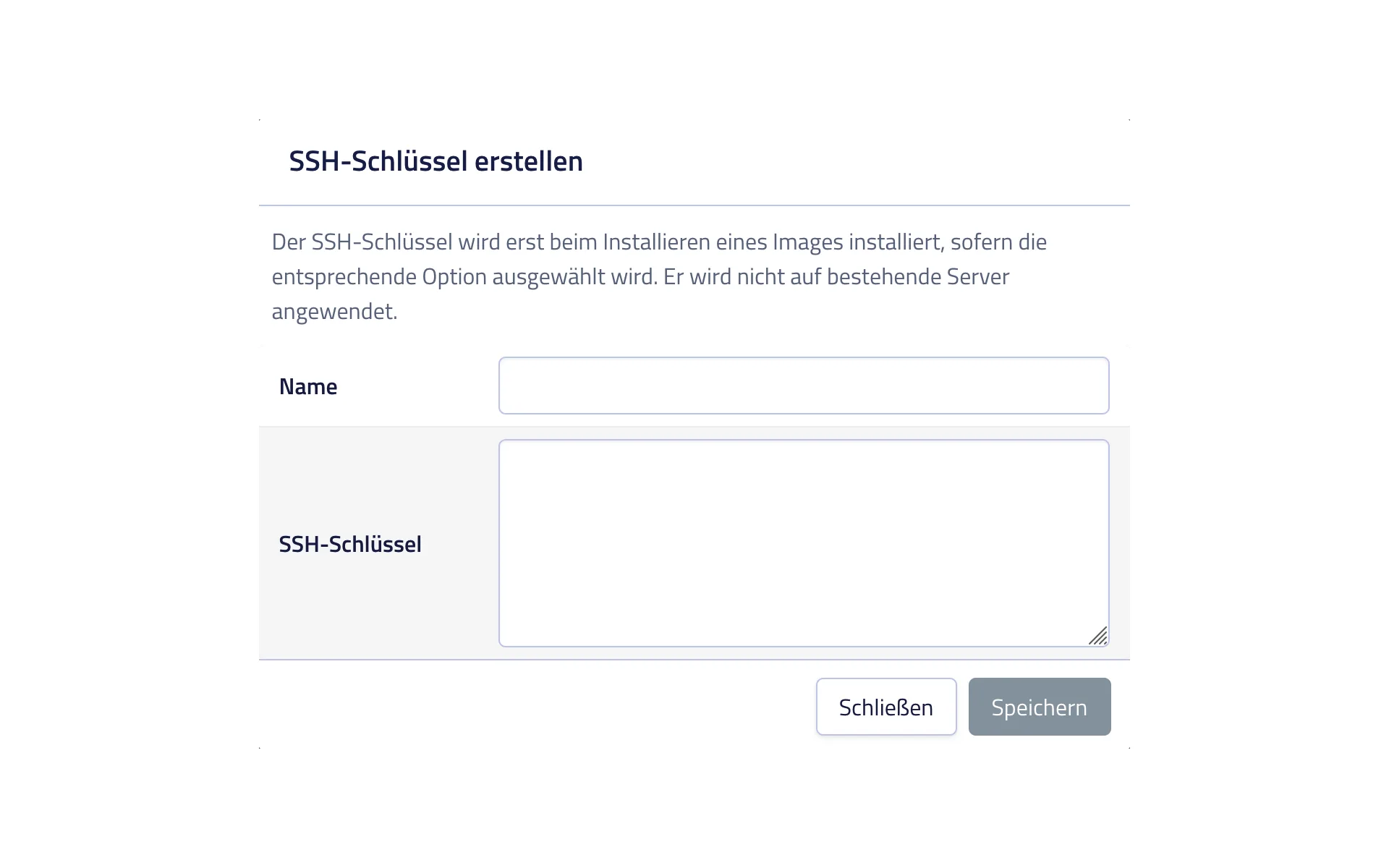
Hinterlegen Sie Ihren öffentlichen SSH-Schlüssel, damit er bei der Installation gleich mit eingerichtet wird. Anmelden ohne Passwort, von Anfang an.
13 von 13
Startet der Server nicht mehr, booten Sie ein kleines Linux, mounten Ihre Festplatten und kommen an Ihre Daten. Das Rettungssystem aktivieren Sie mit einem Klick.
Snapshots
Vor einem riskanten Update erstellen Sie per Klick eine Momentaufnahme Ihres Servers. Geht etwas schief, setzen Sie das System auf genau diesen Stand zurück – ohne Neuinstallation.
Ein Snapshot ist kein Backup außerhalb Ihres Servers: Er liegt auf demselben Storage. Für eine getrennte Sicherung können Sie Cloud Backup dazubuchen oder eine eigene Backup-Lösung verwenden.
Distributionen & Images
6 Linux-Distributionen sind mit einem Klick installiert. Dazu kommen BSD-, Rettungs- und Spezial-Systeme, Windows Server als Image-Option und Ihre eigenen Images.
Optional zubuchbar
Wenn Sie Ihren Server lieber über eine Oberfläche verwalten statt über die Kommandozeile, buchen Sie Plesk einfach dazu. Die Editionen unterscheiden sich in der Zahl der Domains und im Funktionsumfang.
| Lizenz | Domains | Features | inkl. MwSt. / Monat |
|---|---|---|---|
| Plesk Web Admin Edition | 10 | WP Toolkit SE · Sitejet Builder | 12,99 € |
| Plesk Web Pro Edition | 30 | WP Toolkit · Sitejet Builder · Account-Verwaltung | 22,99 € |
| Plesk Web Host Edition | unbegrenzt | WP Toolkit · Sitejet Builder · Reseller-Verwaltung | 46,99 € |
Storage erweitern
Local Block Storage ergänzt Ihren VPS um eine zusätzliche lokale NVMe-Festplatte. Sie wählen die Größe bei der Bestellung in 20-GB-Schritten und binden die Festplatte in Ihrem Betriebssystem ein. Dieser Speicher erweitert Ihren Server. Ihr separater Cloud Storage bleibt der Platz für Sicherungskopien.
Brauchen Sie vor allem viel Speicherplatz zum niedrigen Preis je Terabyte? Dann ist ein Storage Server die passende Wahl.
Leistung erweitern
Reicht der Tarif bei Arbeitsspeicher oder Rechenleistung nicht mehr, buchen Sie beides jederzeit einzeln nach – ohne Tarifwechsel und ohne Neuinstallation.
Mit Cloud VLAN verbinden Sie Ihre VPS und Root Server über ein privates Netz. Zusätzliche IPv4-Adressen geben einzelnen Diensten eine eigene öffentliche Adresse. Beides können Sie bei der Bestellung oder später im Kundenmenü buchen.
DDoS-Schutz
Verdächtiger Datenverkehr wird bereits im Netzwerk gefiltert, um Ihren Server vor DDoS-Angriffen zu schützen. Der Schutz ist dauerhaft aktiv und bei jedem Tarif enthalten.
hostworld.de Cloud Backup · Optional zu Ihrem Server
Mit Cloud Backup buchen Sie Sicherungssoftware und eigenen Backup-Speicher als separates, kostenpflichtiges Paket. Sie installieren die Software auf Ihrem VPS und legen fest, was wann gesichert wird. Danach führt die Software Ihre Sicherungen nach diesem Zeitplan aus.
Ab 7,99 € / Monat · Monatlich kündbar
Cloud Backup auswählenDie 100 GB Cloud Storage Ihres VPS bleiben unabhängig davon kostenlos enthalten. Für diesen Speicher nutzen Sie Ihr eigenes Sicherungsprogramm.
Tarifvergleich
| Leistung | VPS Solo | VPS Plus | Beliebteste WahlVPS Pro | VPS Max | VPS Ultra |
|---|---|---|---|---|---|
| CPU-Leistung | Geteilt | Geteilt | Geteilt | Geteilt | Geteilt |
| vCPU | 2 | 4 | 8 | 12 | 16 |
| RAM (DDR5 ECC) | 4 GB | 8 GB | 16 GB | 32 GB | 64 GB |
| NVMe-Speicher | 60 GB | 120 GB | 240 GB | 480 GB | 720 GB |
| Cloud Storage inklusive | 100 GB | 100 GB | 100 GB | 100 GB | 100 GB |
| Verfügbarkeit | Jetzt bestellen | Jetzt bestellen | Jetzt bestellen | Jetzt bestellen | Jetzt bestellen |
| KVM-Virtualisierung | ✓ | ✓ | ✓ | ✓ | ✓ |
| Voller Root-Zugriff | ✓ | ✓ | ✓ | ✓ | ✓ |
| Snapshots | ✓ | ✓ | ✓ | ✓ | ✓ |
| VNC-Konsole | ✓ | ✓ | ✓ | ✓ | ✓ |
| Rettungssystem | ✓ | ✓ | ✓ | ✓ | ✓ |
| Ein-Klick-Distributionen | 6 Linux-Distributionen | 6 Linux-Distributionen | 6 Linux-Distributionen | 6 Linux-Distributionen | 6 Linux-Distributionen |
| Weitere Images | FreeBSD, Rescue-Systeme, Windows Server als Image-Option | FreeBSD, Rescue-Systeme, Windows Server als Image-Option | FreeBSD, Rescue-Systeme, Windows Server als Image-Option | FreeBSD, Rescue-Systeme, Windows Server als Image-Option | FreeBSD, Rescue-Systeme, Windows Server als Image-Option |
| Eigene Images | iso, qcow, qcow2, raw – Upload per Browser oder cURL | iso, qcow, qcow2, raw – Upload per Browser oder cURL | iso, qcow, qcow2, raw – Upload per Browser oder cURL | iso, qcow, qcow2, raw – Upload per Browser oder cURL | iso, qcow, qcow2, raw – Upload per Browser oder cURL |
| VNC-/Rettungszugriff bei eigenen Images | ✓ | ✓ | ✓ | ✓ | ✓ |
| Anbindung | 1 Gbit/s | 2.5 Gbit/s | 2.5 Gbit/s | 2.5 Gbit/s | 2.5 Gbit/s |
| Traffic | Flatrate (Fair Use) | Flatrate (Fair Use) | Flatrate (Fair Use) | Flatrate (Fair Use) | Flatrate (Fair Use) |
| IPv4 / IPv6 | 1× IPv4 + /64 IPv6 | 1× IPv4 + /64 IPv6 | 1× IPv4 + /64 IPv6 | 1× IPv4 + /64 IPv6 | 1× IPv4 + /64 IPv6 |
| DDoS-Schutz | ✓ | ✓ | ✓ | ✓ | ✓ |
| Zusätzliche IPv4-Adressen | Bis zu 10 zubuchbar | Bis zu 10 zubuchbar | Bis zu 10 zubuchbar | Bis zu 10 zubuchbar | Bis zu 10 zubuchbar |
| Cloud VLAN | 100 bis 2.500 Mbit/s zubuchbar | 100 bis 2.500 Mbit/s zubuchbar | 100 bis 2.500 Mbit/s zubuchbar | 100 bis 2.500 Mbit/s zubuchbar | 100 bis 2.500 Mbit/s zubuchbar |
| Cloud Backup optional | zubuchbar ab 7,99 € / Monat | zubuchbar ab 7,99 € / Monat | zubuchbar ab 7,99 € / Monat | zubuchbar ab 7,99 € / Monat | zubuchbar ab 7,99 € / Monat |
| Plesk-Lizenz zubuchbar | zubuchbar | zubuchbar | zubuchbar | zubuchbar | zubuchbar |
| Local Block Storage zubuchbar | zubuchbar | zubuchbar | zubuchbar | zubuchbar | zubuchbar |
| Persönlicher Support | Per E-Mail und Telefon | Per E-Mail und Telefon | Per E-Mail und Telefon | Per E-Mail und Telefon | Per E-Mail und Telefon |
| Server-Standort | Deutschland | Deutschland | Deutschland | Deutschland | Deutschland |
| AVV (Auftragsverarbeitung) | Im Kundenmenü selbst erstellbar | Im Kundenmenü selbst erstellbar | Im Kundenmenü selbst erstellbar | Im Kundenmenü selbst erstellbar | Im Kundenmenü selbst erstellbar |
| Preis je Monat | 5,99 € | 9,99 € | 17,99 € | 29,99 € | 49,99 € |
| mit 12 Monaten Laufzeit | |||||
| mit 24 Monaten Laufzeit | |||||
| Einrichtungsgebühr | keine | keine | keine | keine | keine |
| Kündigungsfrist | 7 Tage | 7 Tage | 7 Tage | 7 Tage | 7 Tage |
Bei jedem Tarif inklusive
Zum Ratgeber: VPS oder Root Server: Welcher Server passt zu Ihnen?
Erfahrungen unserer Kunden
4,9 von 526 Bewertungen96 % Weiterempfehlung
„Der von mir bei Hostworld angemietete VPS-Server ist mit seiner Leistung extrem schnell, Das merkt man sofort bei jedem Download. Der Support ist ebenso schnell. Selbst zu abendlichen Zeiten wurde mir geholfen. Preislich habe ich nichts vergleichbares gefunden.“
„Bis jetzt bin ich sehr zufrieden, die Performance finde ich sehr gut. Ich habe bisher einen älteren Root-Server gemietet, der vServer schlägt den Root-Server hinsichtlich Geschwindigkeit und Performance. Bislang habe ich testweise die Homepages migriert, ich werde nach und nach die weiteren Services umziehen.“
„Ich nutze bei Hostworld.de einen VPS mit Proxmox und Nested Virtualization und hatte kürzlich die Situation, dass ich auf ein neueres System umgezogen bin – dort war Nested KVM aus technischen Gründen nicht mehr möglich. Der Support hat mir das sehr schnell, transparent und verständlich erklärt und mir dann aus reiner Kulanz eine perfekte Lösung angeboten: Die Umstellung wurde innerhalb kurzer Zeit sauber umgesetzt, ohne lange Ausfälle oder Chaos.“
Weitere Bewertungen finden Sie auf HOSTtest.de.
FAQ
Dauerhaft zugesicherte CPU-Leistung für Ihre Shops, Datenbanken und Anwendungen. Mit NVMe und vollem Root-Zugriff.
Viel Platz für Ihre Backups, Archive und große Datenmengen.
Sie konzentrieren sich auf Ihre Anwendung – wir kümmern uns um den Server. Eingerichtet, überwacht und von uns auf dem aktuellen Stand gehalten.
Konfigurieren Sie Ihren virtuellen Server in wenigen Minuten – oder lassen Sie sich persönlich beraten.