Domains · DynDNS

DynDNS – kostenfrei bei jeder Domain

Zuhause erreichbar, von überall. Ihr Anschluss bekommt vom Anbieter regelmäßig eine neue öffentliche IP-Adresse? DynDNS hält Ihre Domain oder eine Subdomain Ihrer Domain automatisch darauf aktuell – NAS, Heimserver oder Kamera bleiben unter demselben Namen erreichbar.

Bei jeder Domain kostenfrei dabeiBeliebig viele SubdomainsIPv4 und IPv6

Was DynDNS macht

Sie merken sich einen Namen, mehr nicht

Ihr Router meldet jede neue öffentliche IP-Adresse an uns, wir schreiben sie in den passenden DNS-Eintrag. Sie merken sich einen Namen statt einer Zahlenfolge, die sich ohnehin wieder ändert.

  • Kostenfrei bei jeder Domain inklusive
  • Beliebig viele Subdomains je Domain
  • Für IPv4 und IPv6 nutzbar

Wofür Kunden das nutzen

Ihr NAS. Ihr Server. Ihre Kamera

Ihre Geräte, die an Ihrem Internet-Anschluss ohne feste IP-Adresse betrieben werden und von außen erreichbar sein sollen, erhalten einen festen Namen.

NAS und Datenablage

Auf Synology, QNAP oder ein selbst gebautes NAS zugreifen, ohne die aktuelle IP-Adresse zu kennen.

Server im Heimnetz

Ein kleiner Server für Nextcloud, Home Assistant oder eine Testumgebung bleibt unter demselben Namen erreichbar.

VPN nach Hause

WireGuard und OpenVPN brauchen ein festes Ziel. Der DynDNS-Name liefert es, auch wenn der Anschluss die Adresse wechselt.

Kameras und Smart Home

Überwachungskameras, Wetterstationen und Steuerungen melden sich unter einem Namen, den Sie sich merken können.

Fernwartung

Sie betreuen Anschlüsse von Kunden oder Angehörigen? Ein Name je Standort erspart das Nachfragen nach der IP-Adresse.

Anschlüsse ohne feste IP

Die meisten Privatanschlüsse bekommen regelmäßig eine neue öffentliche Adresse. DynDNS gleicht das aus.

Einrichtung

So richten Sie DynDNS ein

  1. 1
    Im Kundenmenü öffnen

    Melden Sie sich im Kundenmenü an und öffnen Sie Ihre Domain. Wechseln Sie in den Reiter DynDNS.

  2. 2
    Verbindung anlegen

    Vergeben Sie einen eindeutigen Namen für die Subdomain (z.B. nas für nas.ihre-domain.de) und legen Sie ein Passwort für das spätere Update der IP-Adresse fest.

  3. 3
    Update-Adresse eintragen

    Kopieren Sie die angezeigte Adresse aus dem Kundenmenü in die DynDNS-Einstellungen Ihres Routers bzw. Gerätes.

  4. 4
    Erreichbarkeit prüfen

    Ihr Router bzw. Gerät führt das erste Update aus. Danach erreichen Sie Ihr Gerät unter dem neuen Namen.

Alles selbst in der Hand

Was Sie selbst erledigen, ohne auf jemanden zu warten

DynDNS anlegen, Update-Adresse übernehmen, Meldungen nachverfolgen, DNS-Einträge prüfen. Vier Aufnahmen aus einem Testkonto.
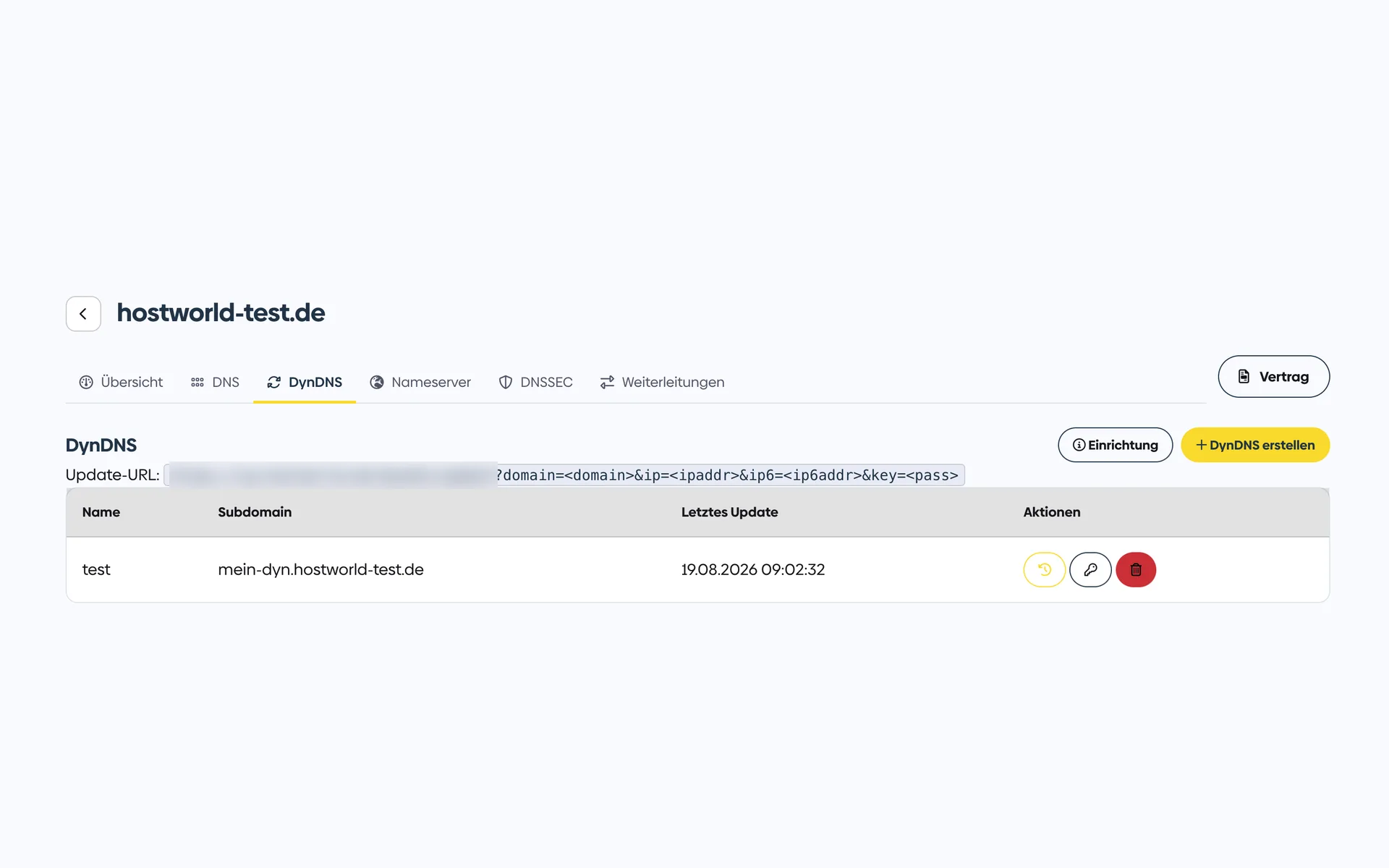
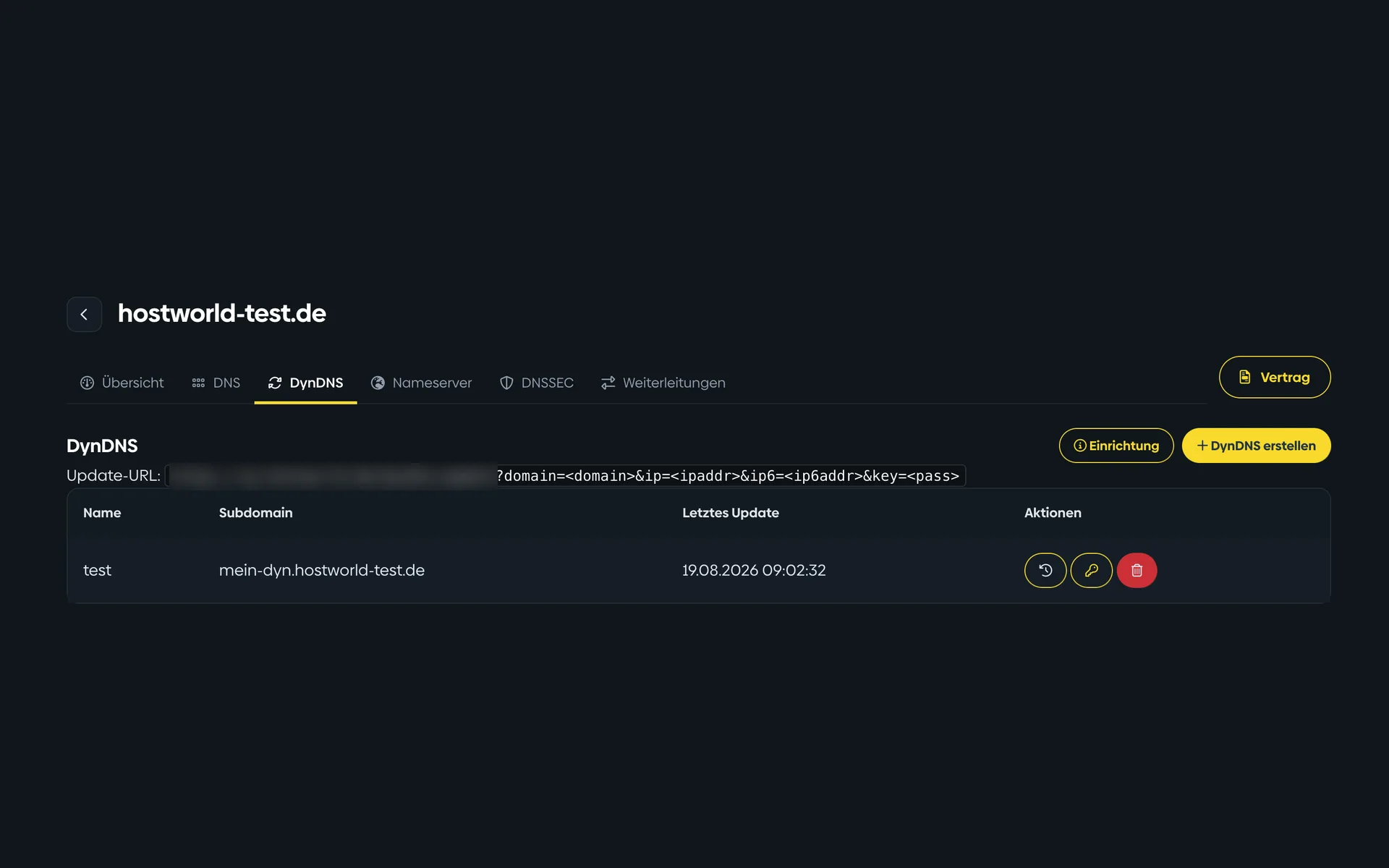
  • DynDNS-Verwaltung im Kundenmenü mit Update-Adresse, angelegter Subdomain und dem Zeitpunkt der letzten MeldungDynDNS-Verwaltung im Kundenmenü mit Update-Adresse, angelegter Subdomain und dem Zeitpunkt der letzten Meldung

    1 von 4

    DynDNS für wechselnde IP-Adressen

    Beliebig viele Namen für NAS, Kamera oder Heimserver, für IPv4 und IPv6. Die Spalte „Letztes Update“ zeigt Ihnen, wann Ihr Router das letzte IP-Update an uns gemeldet hat.
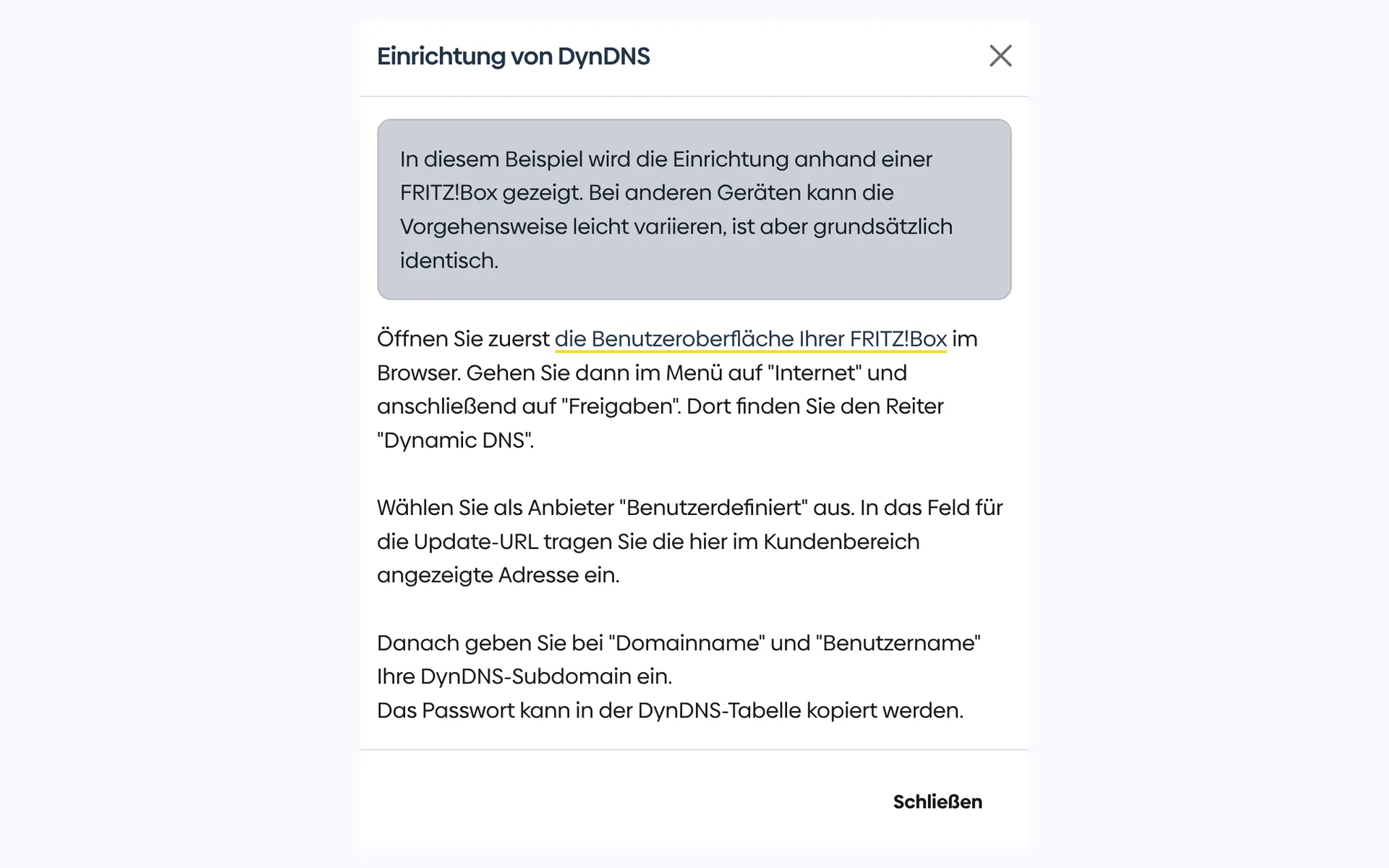
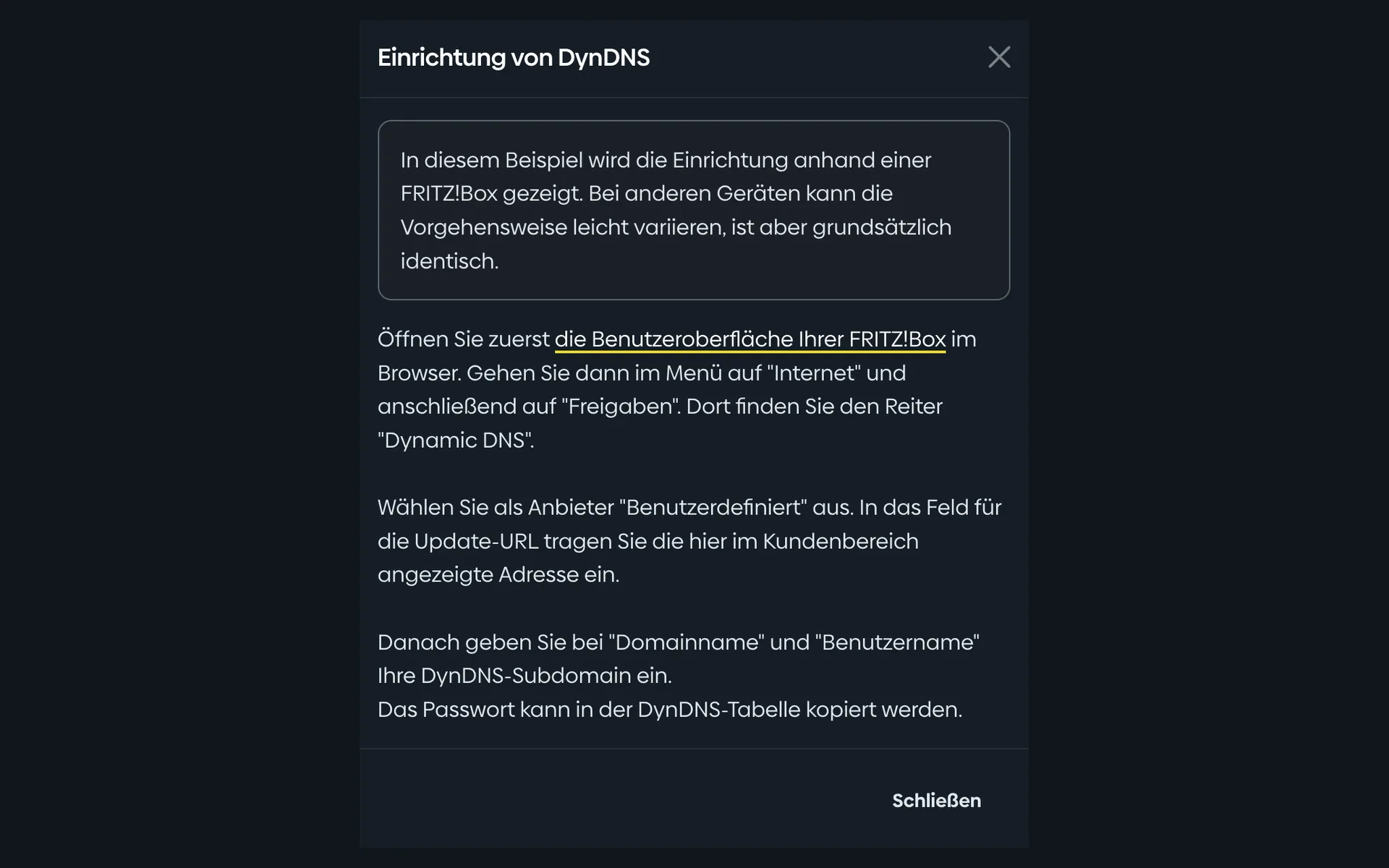
  • Einrichtungshinweis für DynDNS im Kundenmenü mit einer Schritt-für-Schritt-Anleitung für die FRITZ!BoxEinrichtungshinweis für DynDNS im Kundenmenü mit einer Schritt-für-Schritt-Anleitung für die FRITZ!Box

    2 von 4

    Einrichtung Schritt für Schritt

    Die Anleitung zeigt Ihnen, am Beispiel der FRITZ!Box, wie Sie DynDNS einrichten können. Update-Adresse und Passwort kopieren, in Ihren Router einsetzen, fertig.
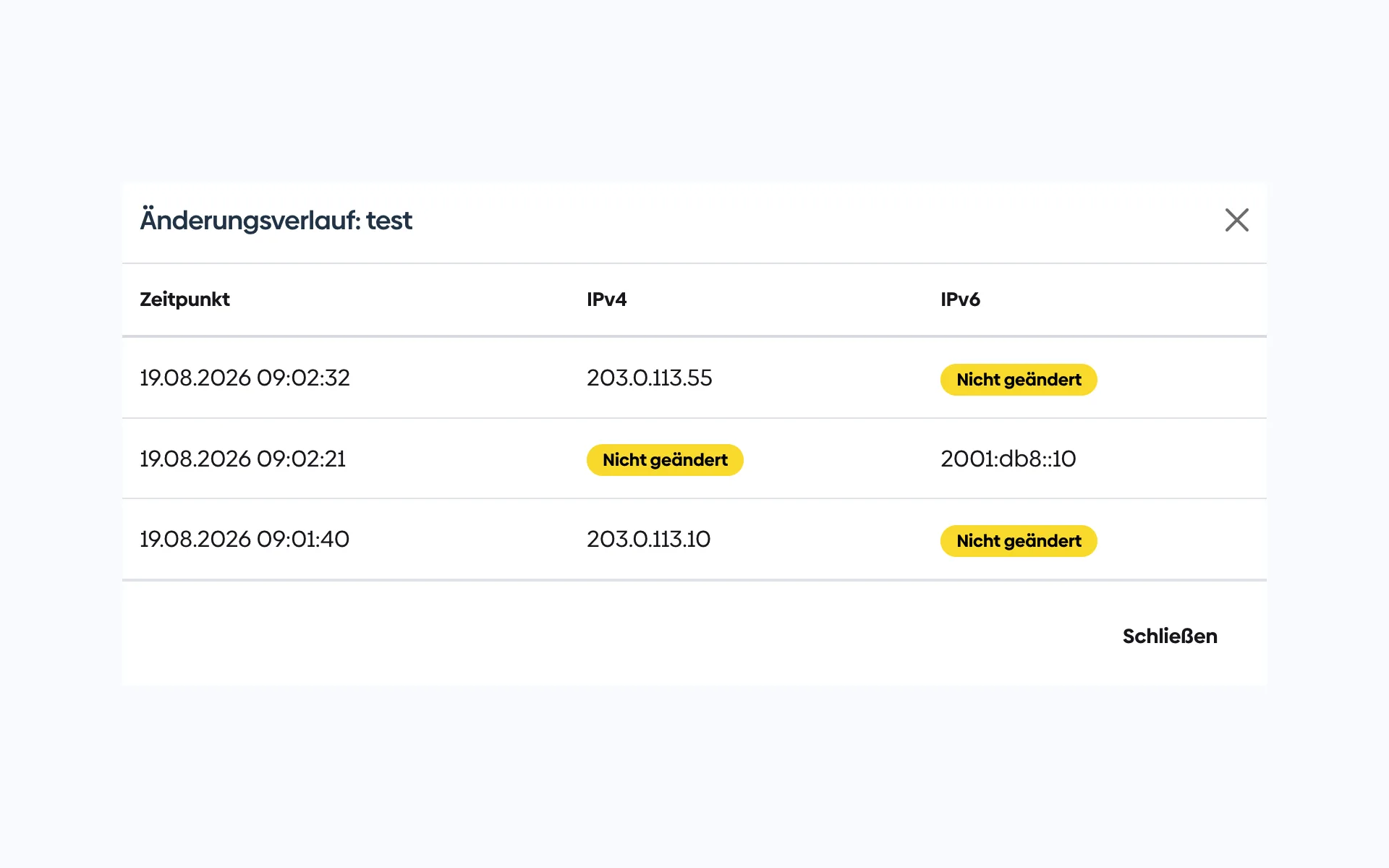
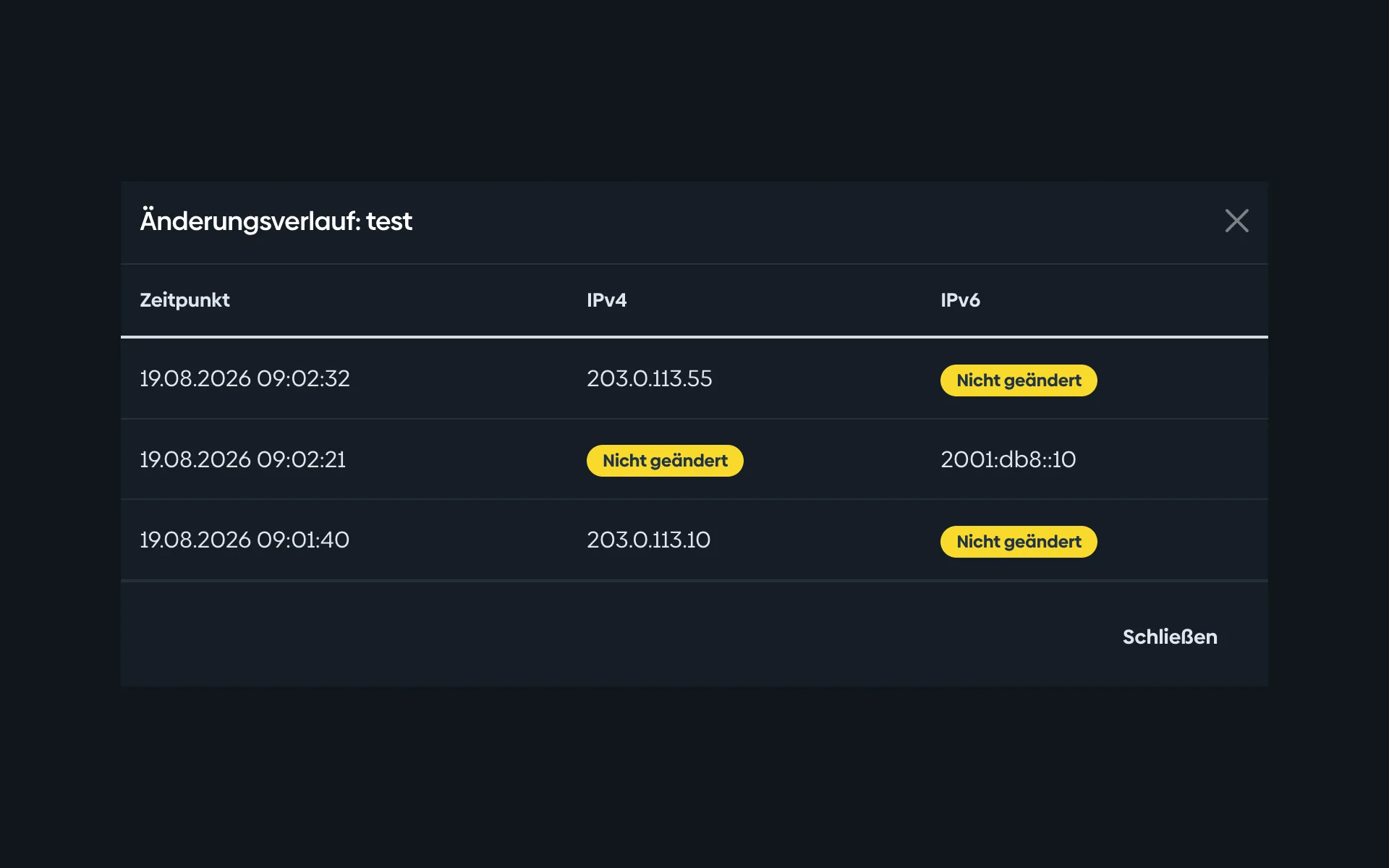
  • Änderungsverlauf einer DynDNS-Verbindung im Kundenmenü mit Zeitpunkt, IPv4- und IPv6-Adresse je MeldungÄnderungsverlauf einer DynDNS-Verbindung im Kundenmenü mit Zeitpunkt, IPv4- und IPv6-Adresse je Meldung

    3 von 4

    Nachvollziehbar, was wann gemeldet wurde

    Der Verlauf zeigt jede Meldung mit Zeitpunkt und Adresse. So sehen Sie sofort, ob Ihr Router seine Arbeit tut.
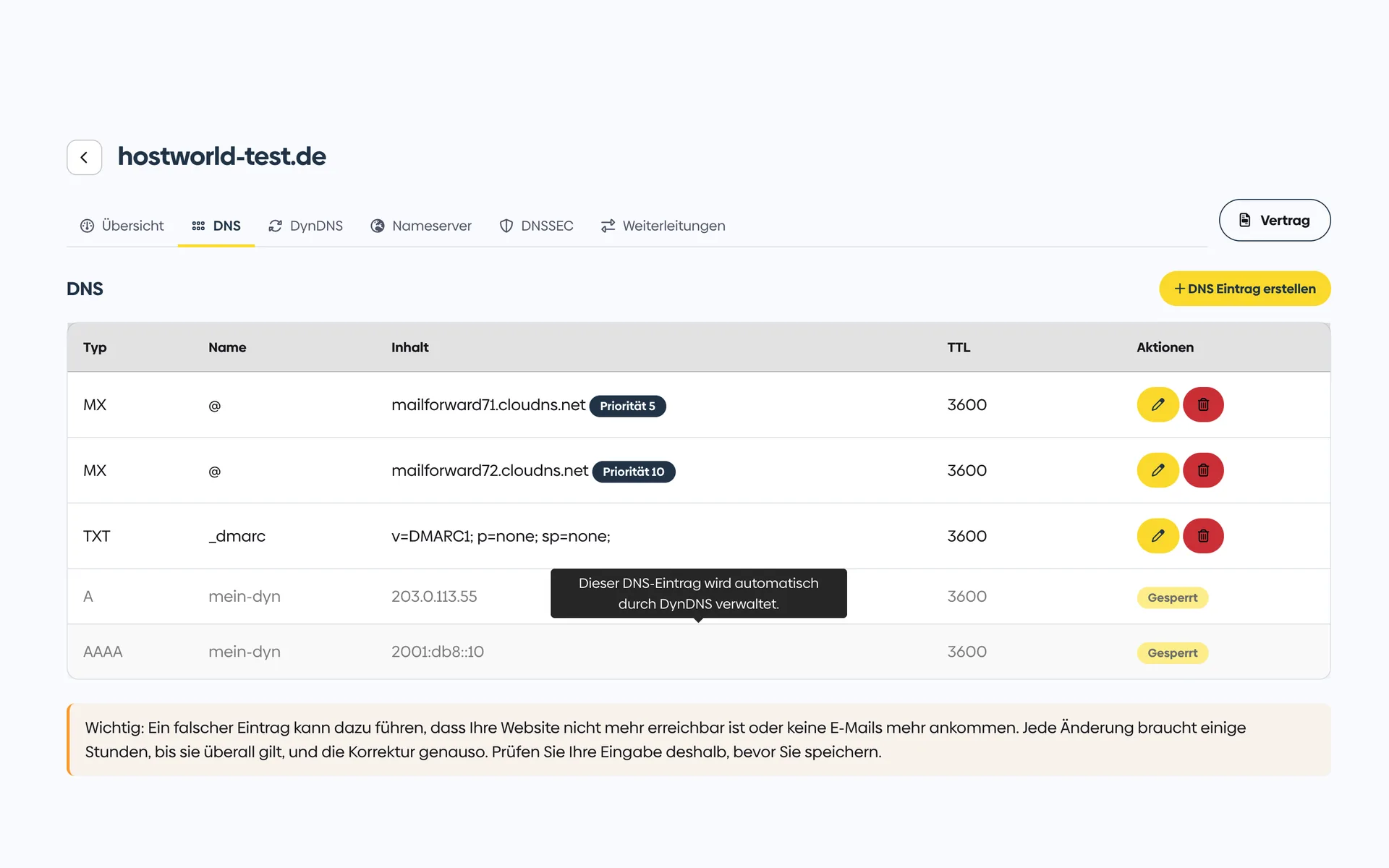
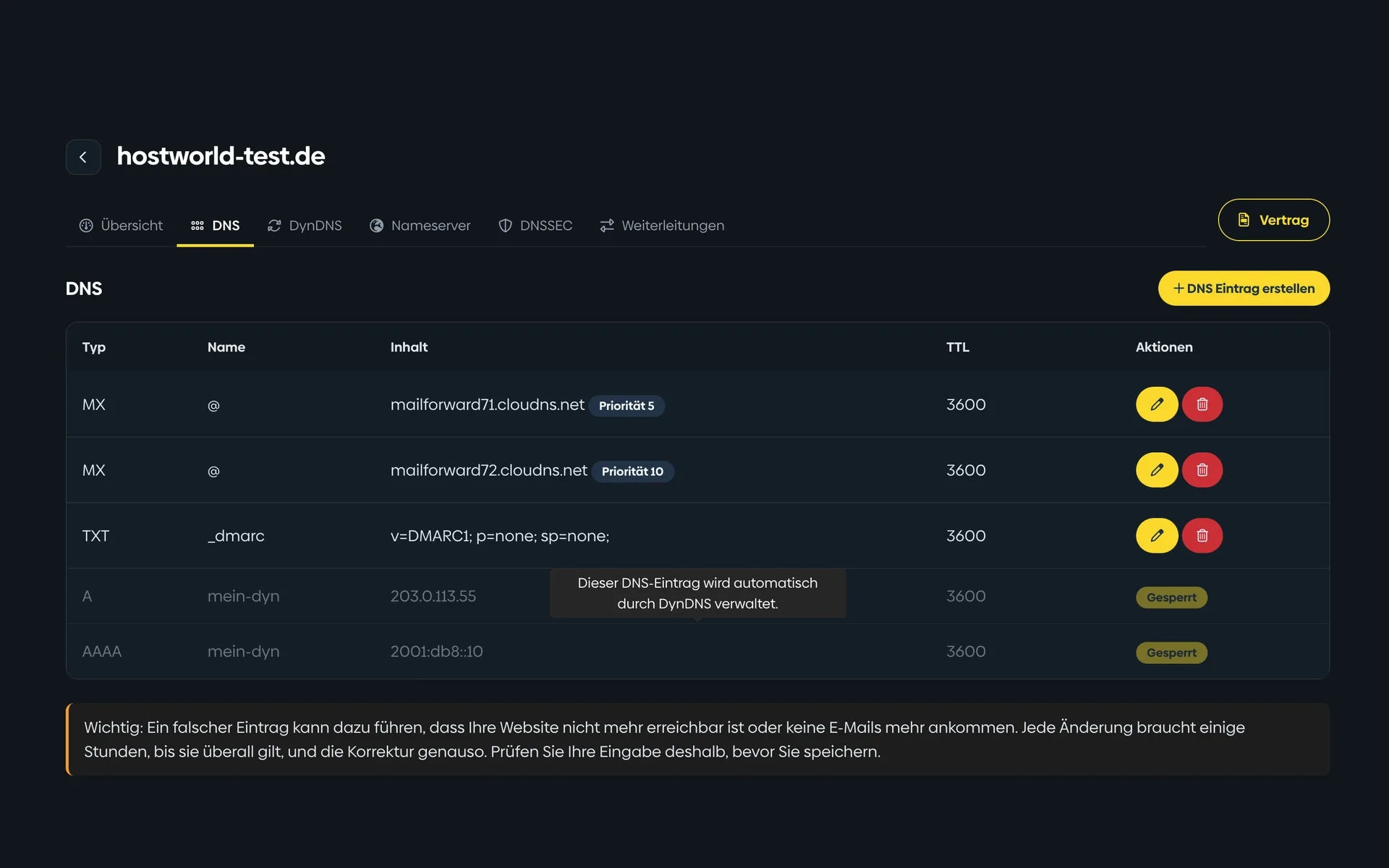
  • DNS-Verwaltung im Kundenmenü mit einer Tabelle aus MX-, TXT-, A- und AAAA-Einträgen samt GültigkeitsdauerDNS-Verwaltung im Kundenmenü mit einer Tabelle aus MX-, TXT-, A- und AAAA-Einträgen samt Gültigkeitsdauer

    4 von 4

    DNS-Einträge selbst verwalten

    Anlegen, ändern, löschen: Ihre Zone gehört Ihnen, ohne Anfrage beim Support. Einträge, die DynDNS automatisch pflegt, sind gegen versehentliches Ändern gesperrt.

Router und Update-Clients

Ihr Router macht die Arbeit

Wir setzen kein bestimmtes Gerät voraus. Ihre persönliche Update-Adresse finden Sie im Kundenmenü unter Ihrer Domain im Reiter DynDNS – Ihr Router oder Ihr Update-Programm ruft sie danach von allein auf, sobald sich Ihre IP-Adresse ändert.

  • FRITZ!Box – Internet › Freigaben › DynDNS, Anbieter „Benutzerdefiniert“
  • OPNsense und pfSense – als eigener Dienst im Bereich Dynamic DNS
  • UniFi – als benutzerdefinierter DynDNS-Anbieter
  • ddclient und inadyn – für Linux-Server, NAS-Geräte und den Raspberry Pi
  • Jedes Gerät, das eine URL aufrufen kann – notfalls ein Cronjob mit curl

FAQ

Häufige Fragen zu DynDNS

Was kostet DynDNS?
Der Dienst ist bei jeder Domain inklusive. Es entstehen Ihnen keine extra Kosten.
Brauche ich dafür eine Domain bei Ihnen?
Ja. DynDNS läuft auf Ihrer Domain bei hostworld.de oder auf einer Subdomain davon. Die Domain selbst können Sie bei uns registrieren oder von Ihrem bisherigen Anbieter zu uns umziehen.
Wie viele Subdomains kann ich anlegen?
So viele, wie Sie brauchen. Für NAS, Kamera und Router lassen sich getrennte Namen anlegen – jeder mit eigener Verbindung.
Funktioniert das mit meiner FRITZ!Box?
Ja. Die FRITZ!Box bietet unter Internet › Freigaben › DynDNS ein Feld für eine eigene Update-Adresse. Dort tragen Sie die Adresse aus dem Kundenmenü ein – die Platzhalter in spitzen Klammern ersetzt der Router selbst.
Und wenn mein Router kein DynDNS kann?
Dann übernimmt ein kleines Programm auf einem Gerät im Netz die Meldung, etwa ddclient oder inadyn. Auch ein Aufruf der Update-Adresse per Cronjob genügt.
Unterstützen Sie IPv6?
Ja. Die Update-Adresse hat neben dem Feld für die IPv4- auch eines für die IPv6-Adresse. An einem Dual-Stack-Anschluss melden Sie beide.
Wie schnell ist eine Änderung wirksam?
Den Eintrag ändern wir sofort nach Eingang der Meldung. Wie schnell die Änderung weltweit ankommt, hängt an der Gültigkeitsdauer des DNS-Eintrags und an der Zwischenspeicherung der Internetanbieter.
Wo finde ich die Update-Adresse und mein Passwort?
Im Kundenmenü unter Ihrer Domain im Reiter DynDNS. Dort legen Sie die Verbindungen an und sehen, wann zuletzt eine Meldung eingegangen ist.

Noch keine Domain bei uns?

DynDNS gehört zu jeder Domain bei hostworld.de – ohne Aufpreis und ohne Zusatzvertrag. Wunschdomain prüfen, registrieren, DynDNS einrichten.