Hosting · WordPress

WordPress Hosting mit WP Toolkit

WordPress, das einfach läuft: eingebauter Cache, tägliche Backups und Werkzeuge, die Ihnen die Pflege leicht machen. Sie kümmern sich um die Inhalte – um das Hosting kümmern wir uns.

WP ToolkitLiteSpeed-WebserverTägliche BackupsServer in Deutschland

Ab 7,95 € pro Monat

Unsicher, welcher Tarif zu Ihrem Projekt passt?

WebHosting-Finder starten

Tarifübersicht

Privates Blog, Online-Shop oder Agentur – wir haben die passenden Tarife

Ob ein privates Blog oder mehrere Seiten mit verschiedenen Kundenprojekten: Unsere Tarife bieten Ihnen alle Funktionen, damit Ihr WordPress schnell ist.

Monatliche Laufzeit und Zahlung – kurzfristig kündbar.

WP Solo

50 GB NVMe · 1 WordPress-Installation

  • 50 GB NVMe-Speicher
  • 2 GB RAM · 2 Kerne
  • 1 WordPress-Installation
  • 1 Domain inklusive
  • WP Toolkit · Staging · Security-Scan
  • LiteSpeed-Webserver mit LiteSpeed Cache
  • Tägliche Backups inklusive
  • Kostenfreie Let's Encrypt SSL-Zertifikate
  • Web Application Firewall
  • Traffic-Flatrate (Fair Use)
  • Persönlicher Support per E-Mail und Telefon
7,95/ Monat
Ohne Einrichtungsgebühr
Beliebteste Wahl

WP Plus

200 GB NVMe · 3 WordPress-Installationen

  • 200 GB NVMe-Speicher
  • 4 GB RAM · 4 Kerne
  • 3 WordPress-Installationen
  • 3 Domains inklusive
  • WP Toolkit · Staging · Security-Scan
  • LiteSpeed-Webserver mit LiteSpeed Cache
  • Tägliche Backups inklusive
  • Kostenfreie Let's Encrypt SSL-Zertifikate
  • Web Application Firewall
  • Traffic-Flatrate (Fair Use)
  • Persönlicher Support per E-Mail und Telefon
13,95/ Monat
Ohne Einrichtungsgebühr
WP Agency

500 GB NVMe · 10 WordPress-Installationen

  • 500 GB NVMe-Speicher
  • 8 GB RAM · 8 Kerne
  • 10 WordPress-Installationen
  • 10 Domains inklusive
  • WP Toolkit · Staging · Security-Scan
  • LiteSpeed-Webserver mit LiteSpeed Cache
  • Tägliche Backups inklusive
  • Kostenfreie Let's Encrypt SSL-Zertifikate
  • Web Application Firewall
  • Traffic-Flatrate (Fair Use)
  • Persönlicher Support per E-Mail und Telefon
30,95/ Monat
Ohne Einrichtungsgebühr
Tarifvergleich

Alle Leistungen im Detail

LeistungWP SoloWP PlusWP Agency
NVMe-Speicher 50 GB200 GB500 GB
Inklusiv-Domains 1× .de3× .de10× .de
Subdomains unbegrenztunbegrenztunbegrenzt
Externe Domains aufschaltbar kostenfreikostenfreikostenfrei
Traffic Flatrate (Fair Use)Flatrate (Fair Use)Flatrate (Fair Use)
DNS-Verwaltung inklusive 

Für Einsteiger und Profis

In wenigen Schritten zu Ihrer WordPress-Website

Theme wählen, Inhalte im Block-Editor per Drag-and-Drop bearbeiten, online gehen – mit WordPress bauen Sie alles vom einfachen Blog bis zum Online-Shop, ohne eine Zeile Code zu schreiben.

Block-Editor per Drag-and-Drop

Texte, Bilder und Videos gestalten Sie ohne Vorkenntnisse – direkt im Browser.

Hunderte Design-Themes

Fertige Vorlagen für jede Branche – individuell anpassbar in Farben, Schriften und Layout.

Über 50.000 Plugins

Online-Shop, Newsletter, SEO und vieles mehr – Erweiterungen installieren Sie in Minuten.

Performance

Spürbar schneller – ganz ohne Plugins

Der LiteSpeed-Webserver mit HTTP/3 liefert Ihre Website aus, und der WordPress-Cache ist direkt im Server integriert. Sie brauchen kein Cache-Plugin und keine gesonderte Konfiguration.

Mehr Leistung, wenn Ihr Projekt wächst

Jeder Tarif hat fest zugewiesene Rechenleistung und Arbeitsspeicher. Gegenüber dem Solo-Tarif steht im Plus-Tarif die doppelte und im Agency-Tarif die vierfache Rechenleistung bereit.

WP Solo – 200 % CPU-Leistung (2 Kerne), 2 GB RAM
WP Plus – 400 % CPU-Leistung (4 Kerne), 4 GB RAM
WP Agency – 800 % CPU-Leistung (8 Kerne), 8 GB RAM

WP Toolkit

Ihr WordPress im Griff – mit Werkzeugen, die Arbeit abnehmen

Staging

Testen Sie Updates, Themes und Plugins gefahrlos an einer Kopie Ihrer Website.

Klonen

Eine 1:1-Kopie Ihrer Installation auf einer anderen Domain – fertig in Minuten.

Sichern und Wiederherstellen

Jede Installation sichern Sie direkt aus der Oberfläche heraus – und stellen sie bei Bedarf in wenigen Minuten wieder her. Vor jedem Major-Update wird zusätzlich automatisch gesichert.

1-Klick-Login

Ohne Passwort-Eingabe direkt in Ihr WordPress-Dashboard – ein Klick genügt.

PHP-Version

Wählen Sie die gewünschte PHP-Version (8.3 bis 8.5) für Ihre WordPress-Webseite aus – wechselbar per Klick.

Passwortschutz

Schützen Sie eine Website komplett mit Benutzername und Passwort – z.B. während der Entwicklung.

Suchmaschinen-Sichtbarkeit

Steuern Sie je Installation, ob Suchmaschinen die Website in ihre Ergebnisse aufnehmen.

Alles selbst in der Hand

Was Sie selbst erledigen, ohne auf jemanden zu warten

WordPress installieren, klonen, sichern, absichern. Diese Ansichten gehören zu jedem WordPress-Tarif.

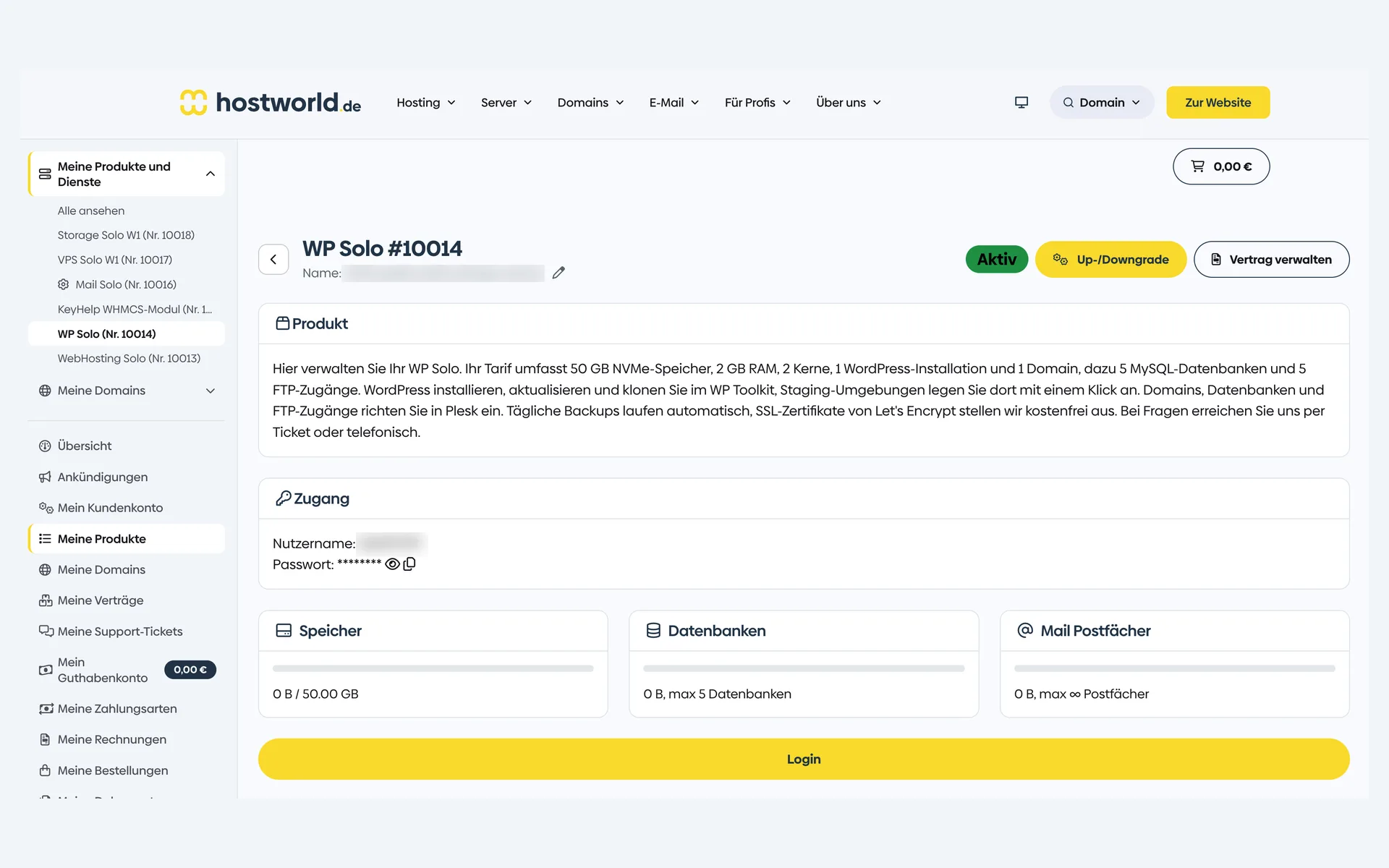
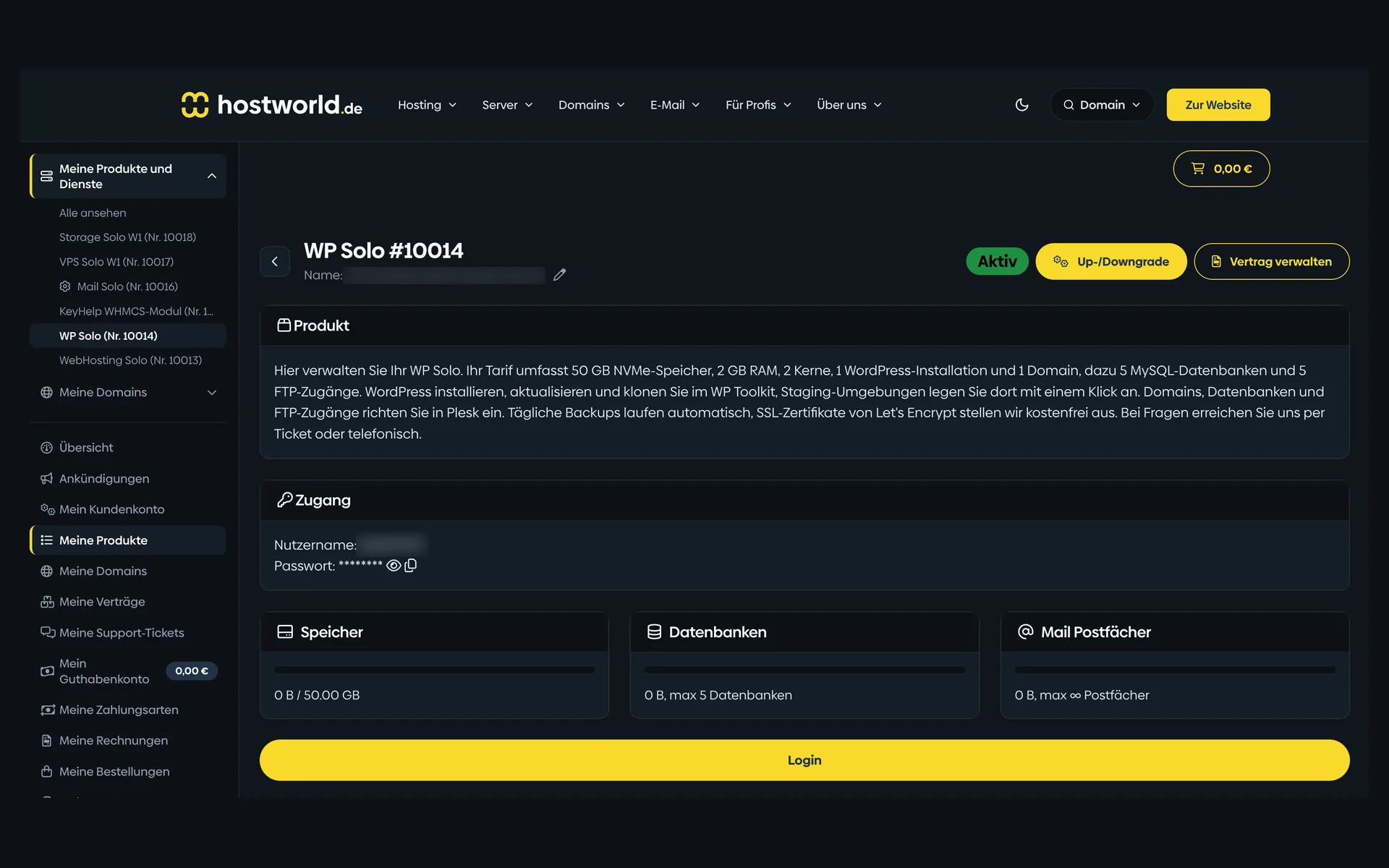
  • Produktseite eines WordPress-Tarifs im Kundenmenü mit Tarifbeschreibung, Zugangsdaten, Speicher-, Datenbank- und Postfachzählern und der Schaltfläche LoginProduktseite eines WordPress-Tarifs im Kundenmenü mit Tarifbeschreibung, Zugangsdaten, Speicher-, Datenbank- und Postfachzählern und der Schaltfläche Login

    1 von 8

    Tarif, Zugang und Verbrauch im Kundenmenü

    Speicher, Datenbanken und Postfächer stehen mit ihrem aktuellen Stand im Kundenmenü. Von dort führt der Login-Knopf direkt nach Plesk.

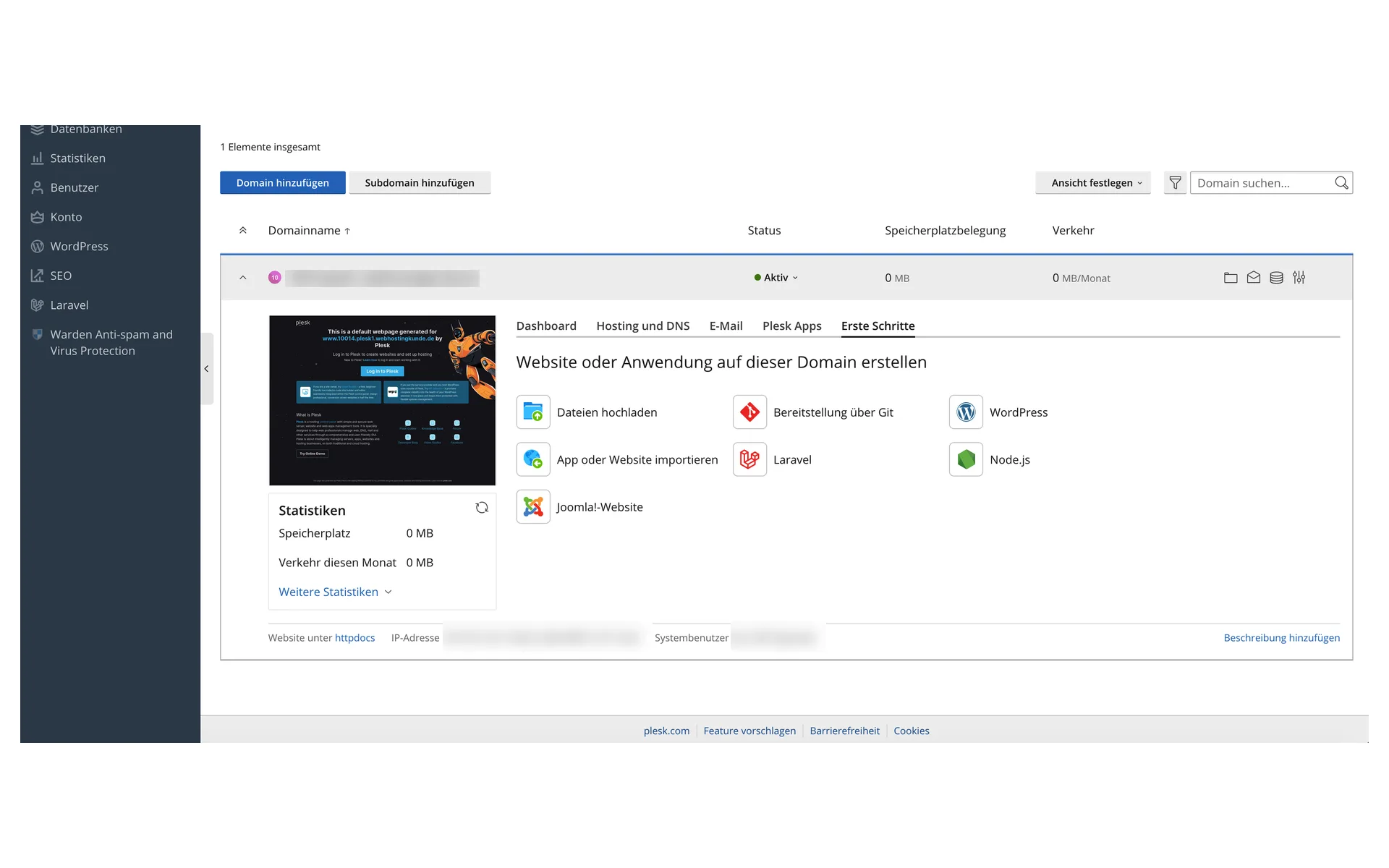
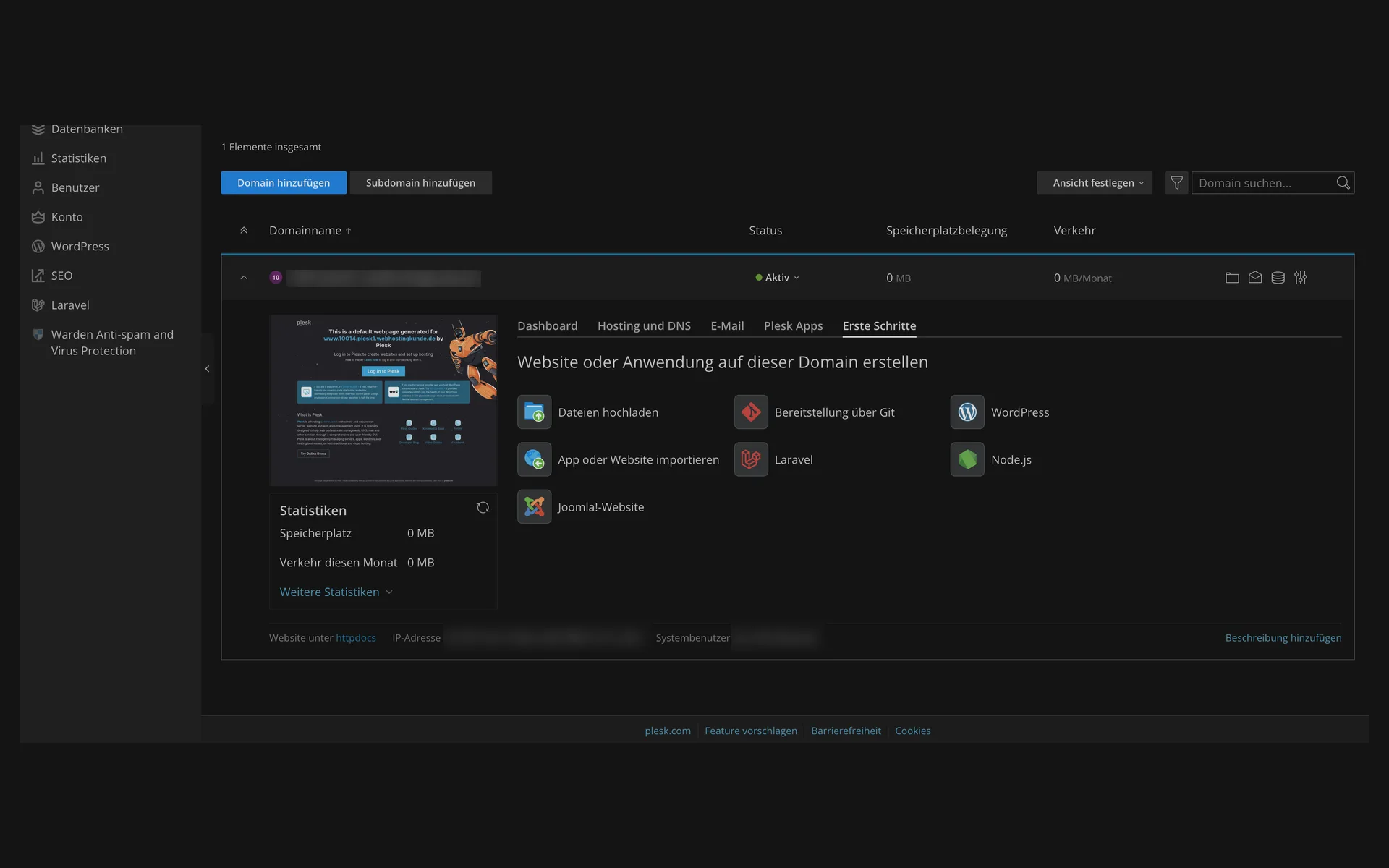
  • Reiter „Erste Schritte“ in Plesk mit den Startpunkten Dateien hochladen, Bereitstellung über Git, WordPress, App oder Website importieren, Laravel, Node.js und Joomla-WebsiteReiter „Erste Schritte“ in Plesk mit den Startpunkten Dateien hochladen, Bereitstellung über Git, WordPress, App oder Website importieren, Laravel, Node.js und Joomla-Website

    2 von 8

    Website anlegen, mit oder ohne WordPress

    Plesk bietet für jede Domain den passenden Startpunkt an: WordPress, Laravel, Node.js, Joomla, Dateien hochladen oder eine bestehende Website importieren.

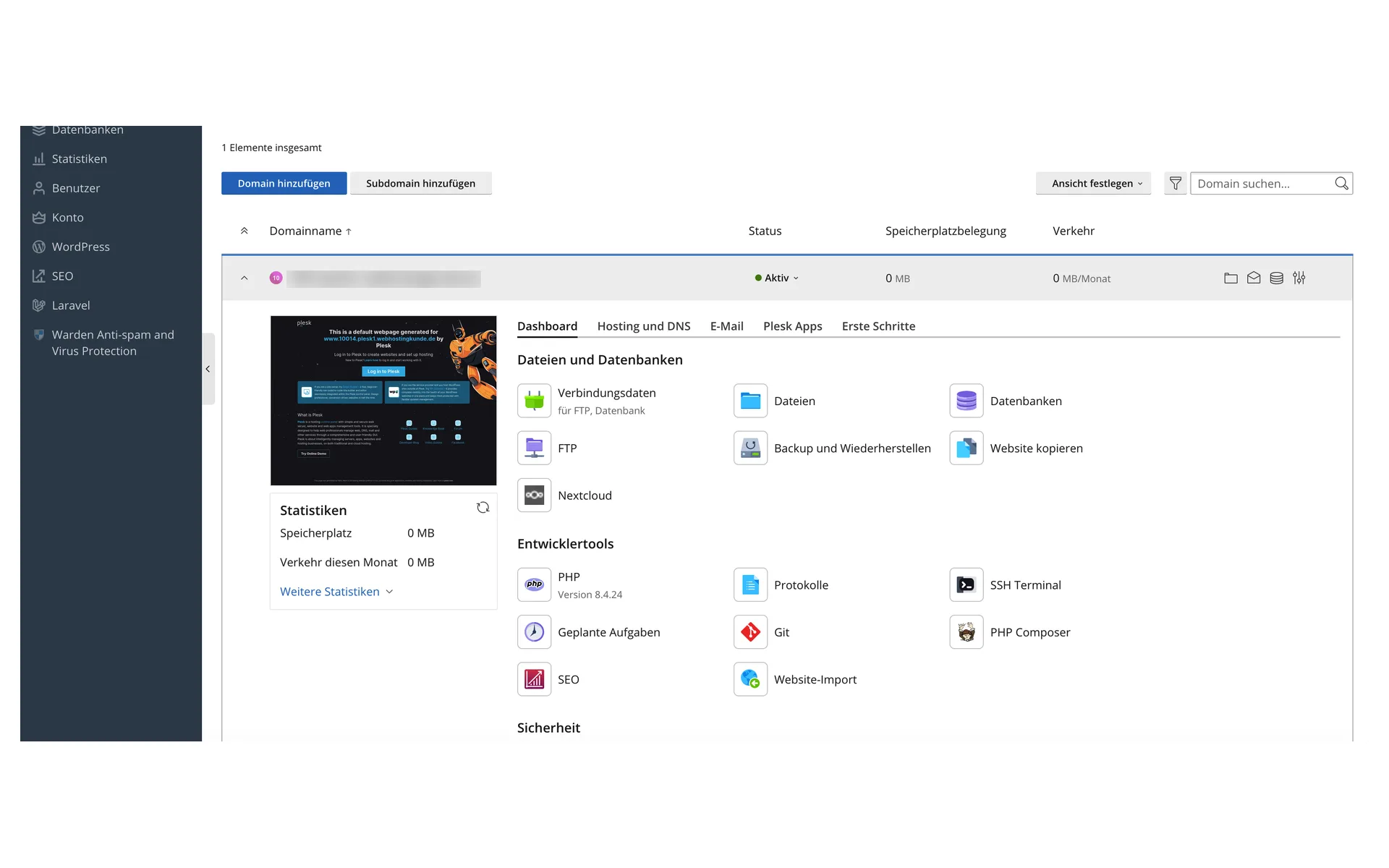
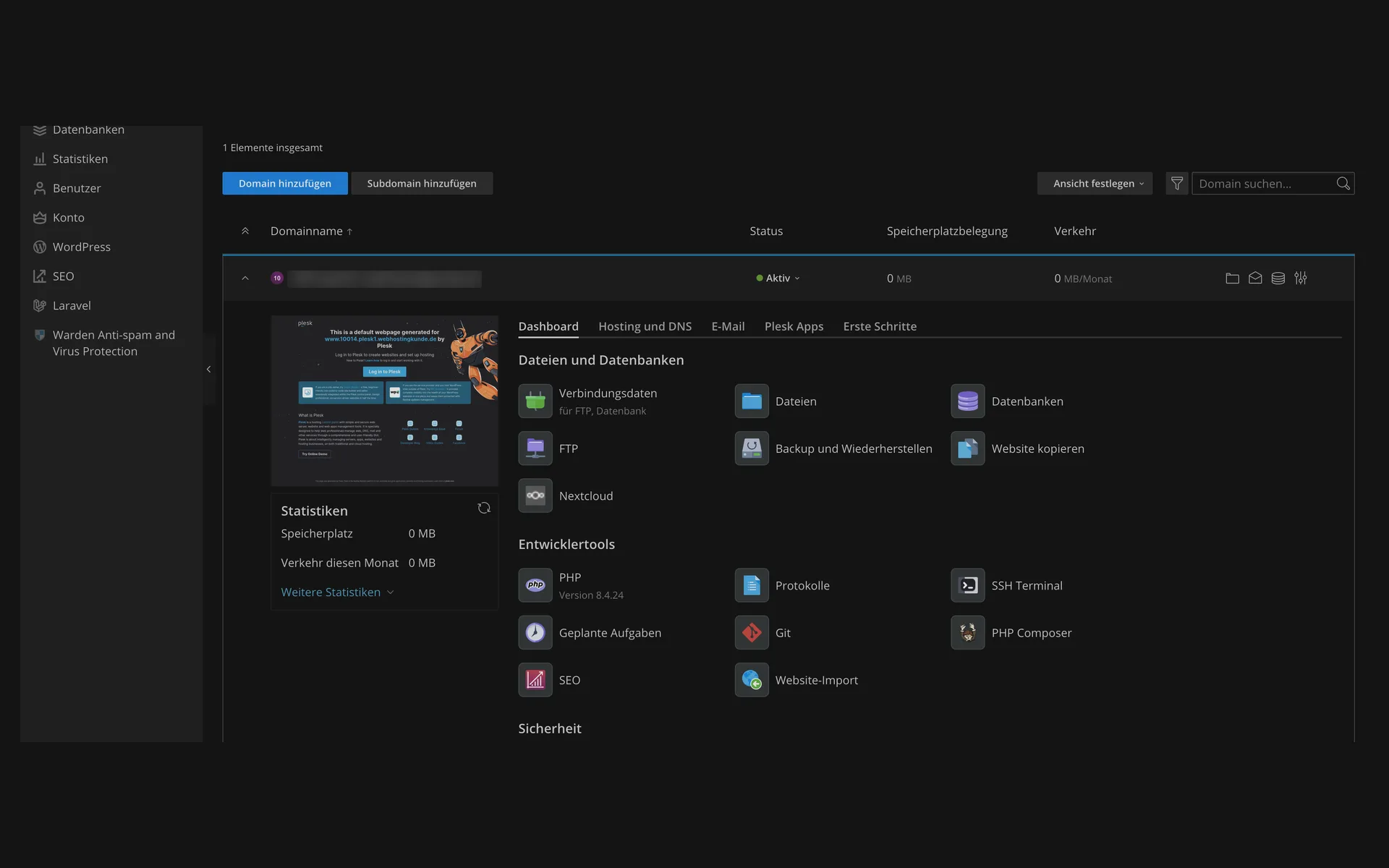
  • Dashboard einer Domain in Plesk mit den Bereichen Dateien und Datenbanken sowie Entwicklertools mit PHP-Version, Protokollen, SSH-Terminal, geplanten Aufgaben, Git und PHP ComposerDashboard einer Domain in Plesk mit den Bereichen Dateien und Datenbanken sowie Entwicklertools mit PHP-Version, Protokollen, SSH-Terminal, geplanten Aufgaben, Git und PHP Composer

    3 von 8

    Dateien, Datenbanken und Entwicklerwerkzeuge

    Dateimanager, Datenbanken, FTP sowie Backup und Wiederherstellung zentral auf einer Seite. Darunter PHP-Version, Protokolle, SSH-Terminal, geplante Aufgaben, Git und Composer.

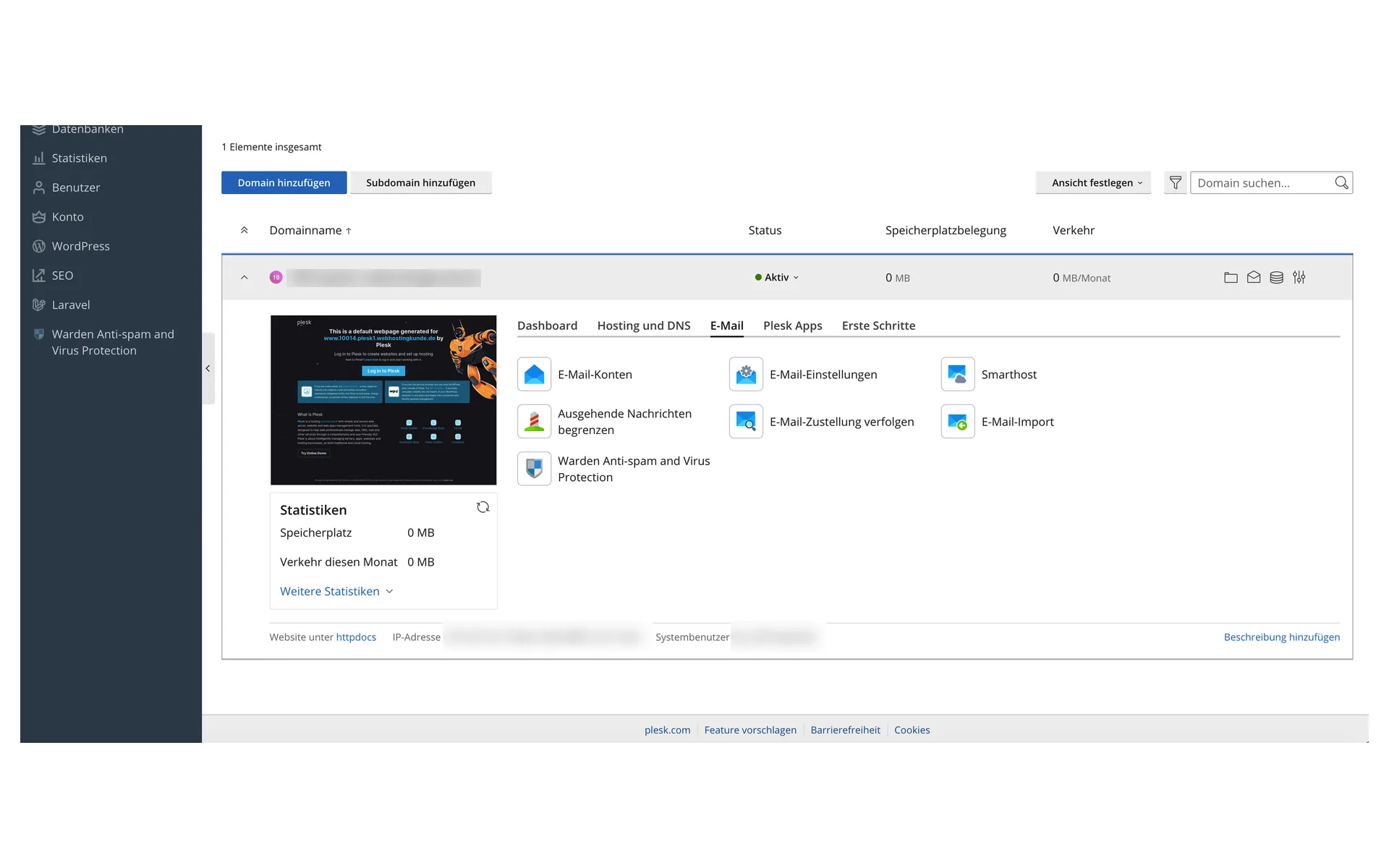
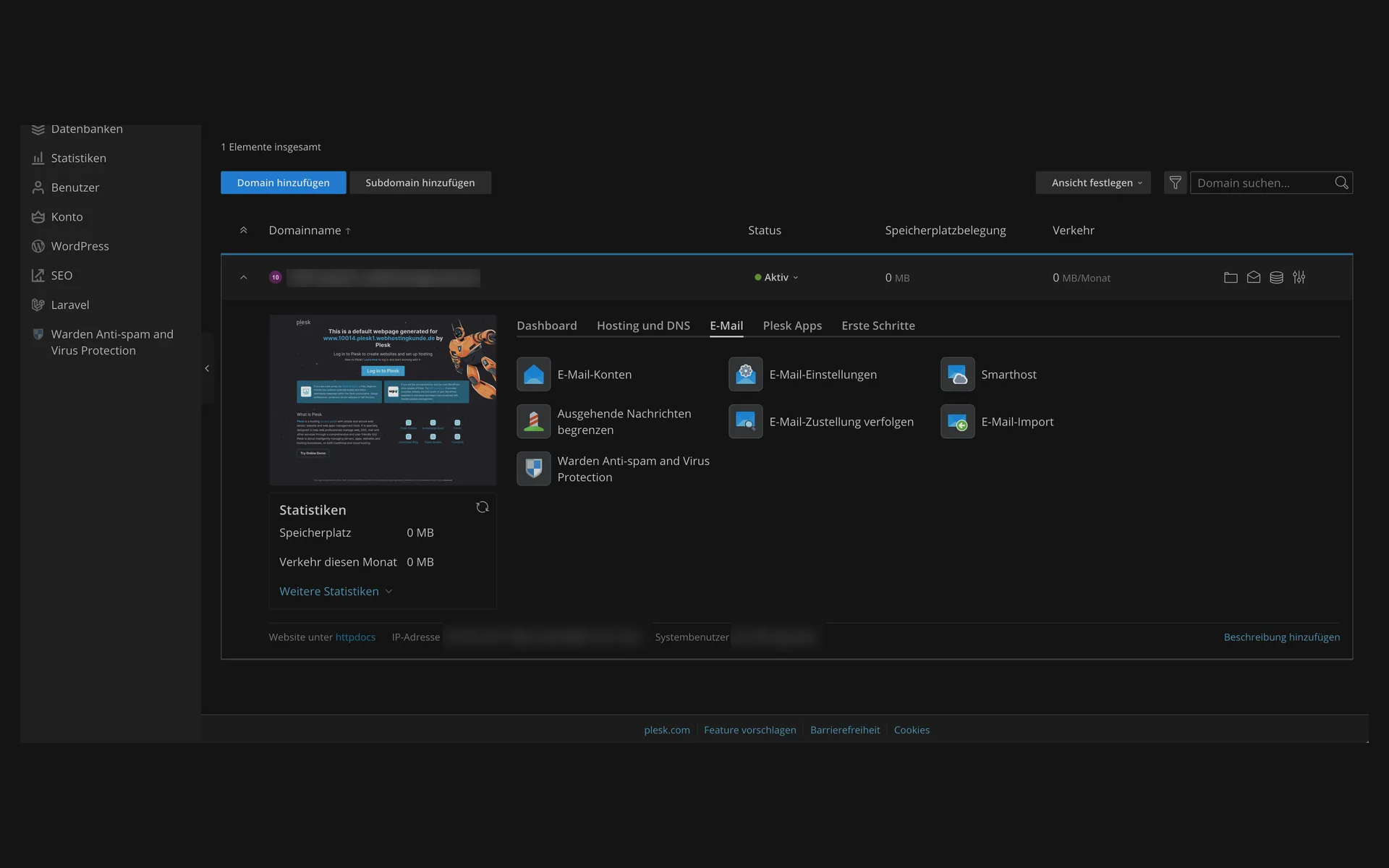
  • Reiter „E-Mail“ in Plesk mit E-Mail-Konten, E-Mail-Einstellungen, Smarthost, Begrenzung ausgehender Nachrichten, Zustellungsverfolgung, E-Mail-Import und Anti-Spam-SchutzReiter „E-Mail“ in Plesk mit E-Mail-Konten, E-Mail-Einstellungen, Smarthost, Begrenzung ausgehender Nachrichten, Zustellungsverfolgung, E-Mail-Import und Anti-Spam-Schutz

    4 von 8

    Postfächer zur eigenen Domain

    E-Mail-Konten anlegen, Einstellungen setzen, ausgehende Nachrichten begrenzen und die Zustellung nachverfolgen. Der Spam- und Virenschutz ist im selben Bereich.

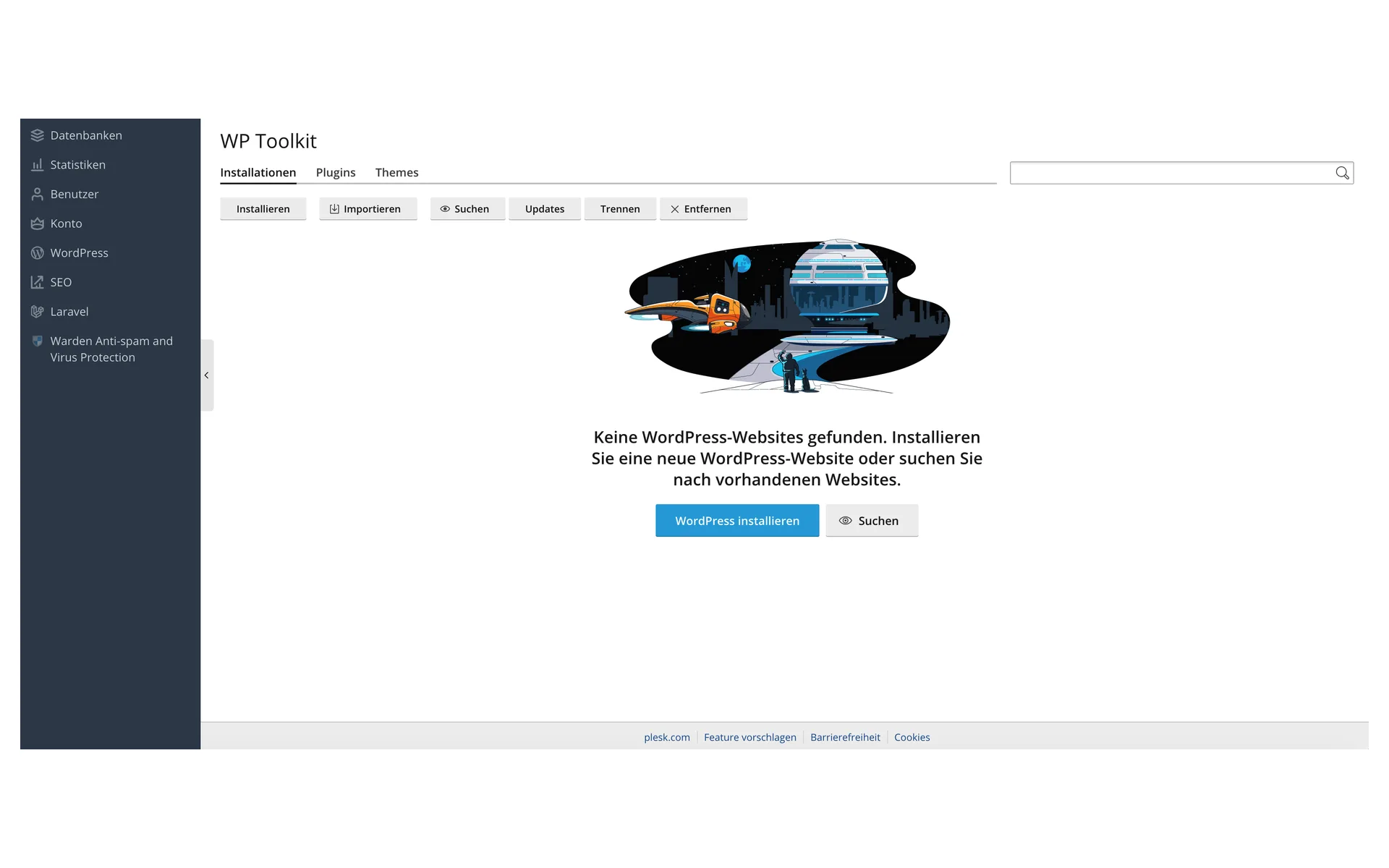
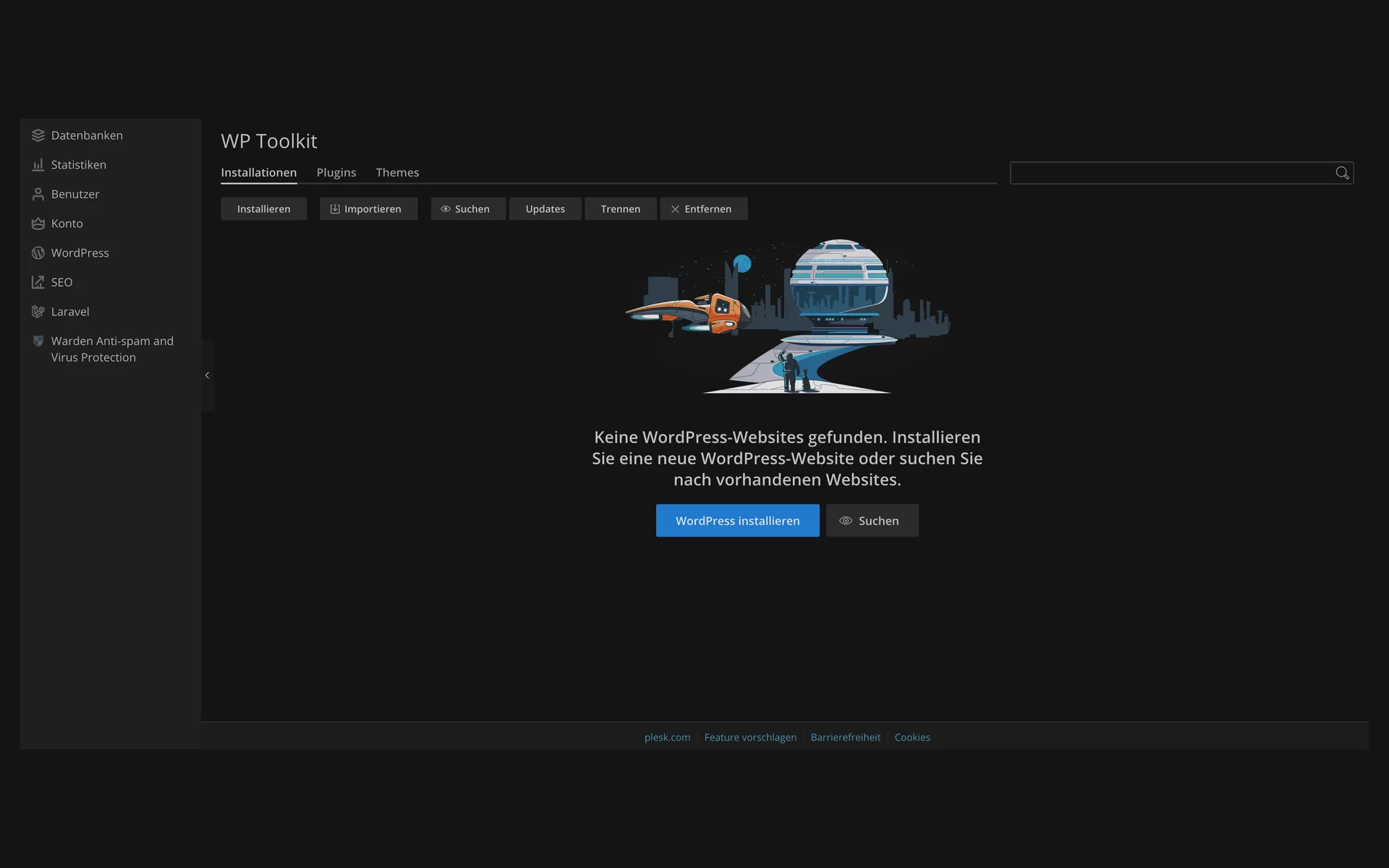
  • WP Toolkit ohne Installation mit dem Hinweis „Keine WordPress-Websites gefunden“ und den Schaltflächen WordPress installieren und SuchenWP Toolkit ohne Installation mit dem Hinweis „Keine WordPress-Websites gefunden“ und den Schaltflächen WordPress installieren und Suchen

    5 von 8

    Der Startpunkt: WordPress installieren

    Das WP Toolkit sammelt alle WordPress-Installationen Ihres Pakets. Sie legen die erste WordPress-Installation mit einem Klick an oder importieren eine bestehende Installation.

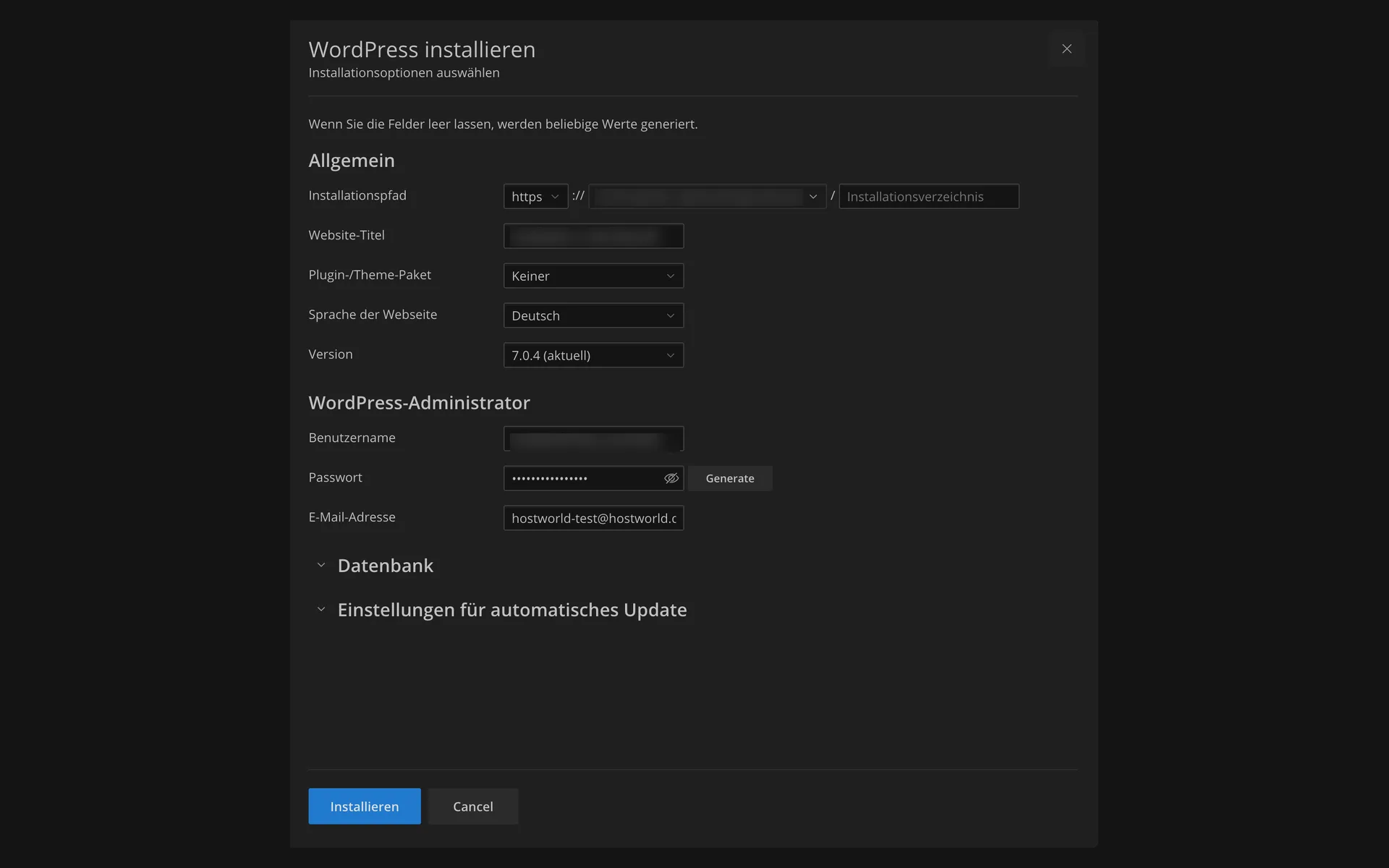
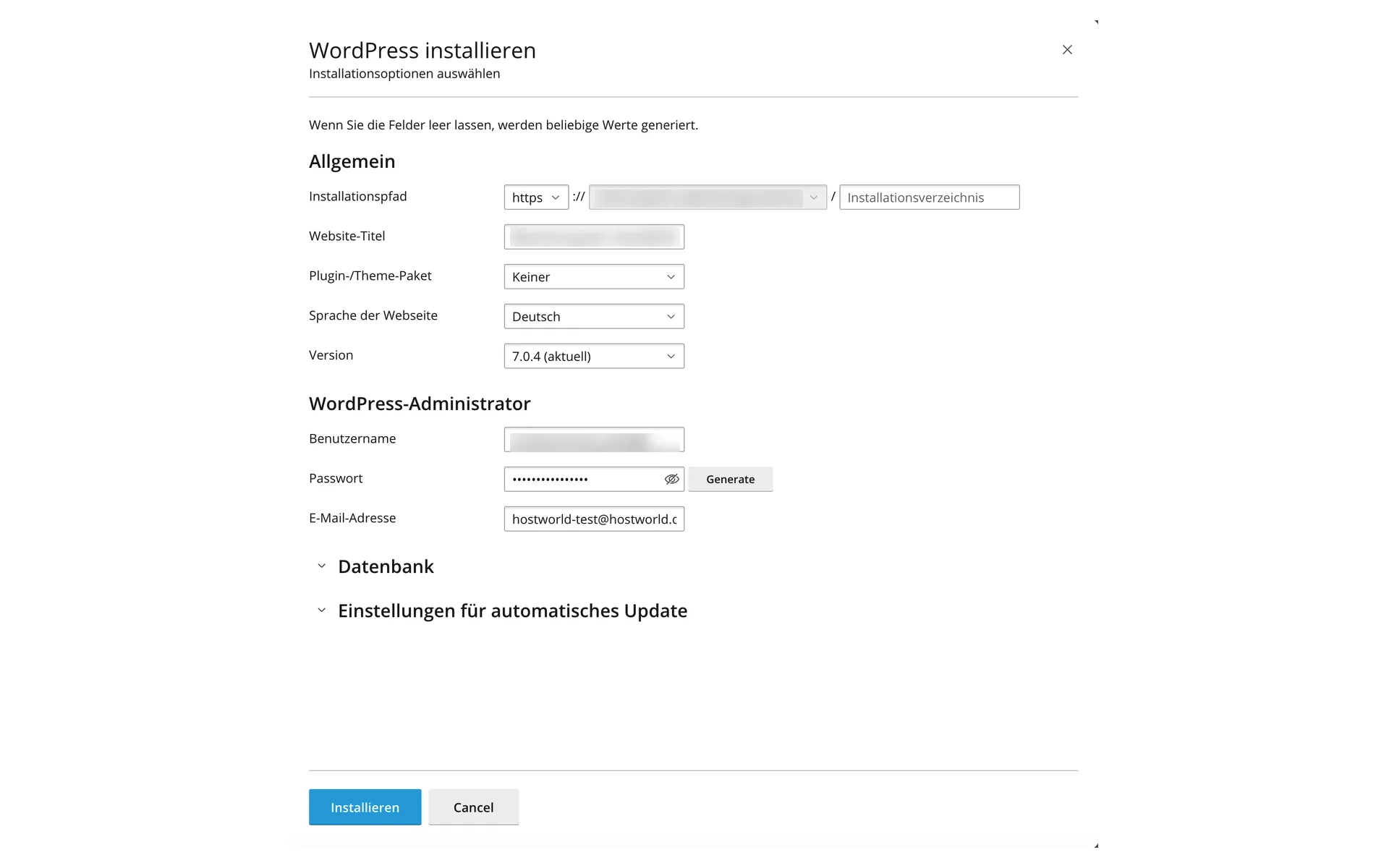
  • Dialog „WordPress installieren“ mit Installationspfad, Website-Titel, Plugin- und Theme-Paket, Sprache, Version und den Feldern für den WordPress-AdministratorDialog „WordPress installieren“ mit Installationspfad, Website-Titel, Plugin- und Theme-Paket, Sprache, Version und den Feldern für den WordPress-Administrator

    6 von 8

    WordPress in einem Dialog

    Installationspfad, Titel, Sprache und Version wählen, Administrator festlegen, fertig. Lassen Sie Felder leer, setzt Plesk die Werte selbst ein.

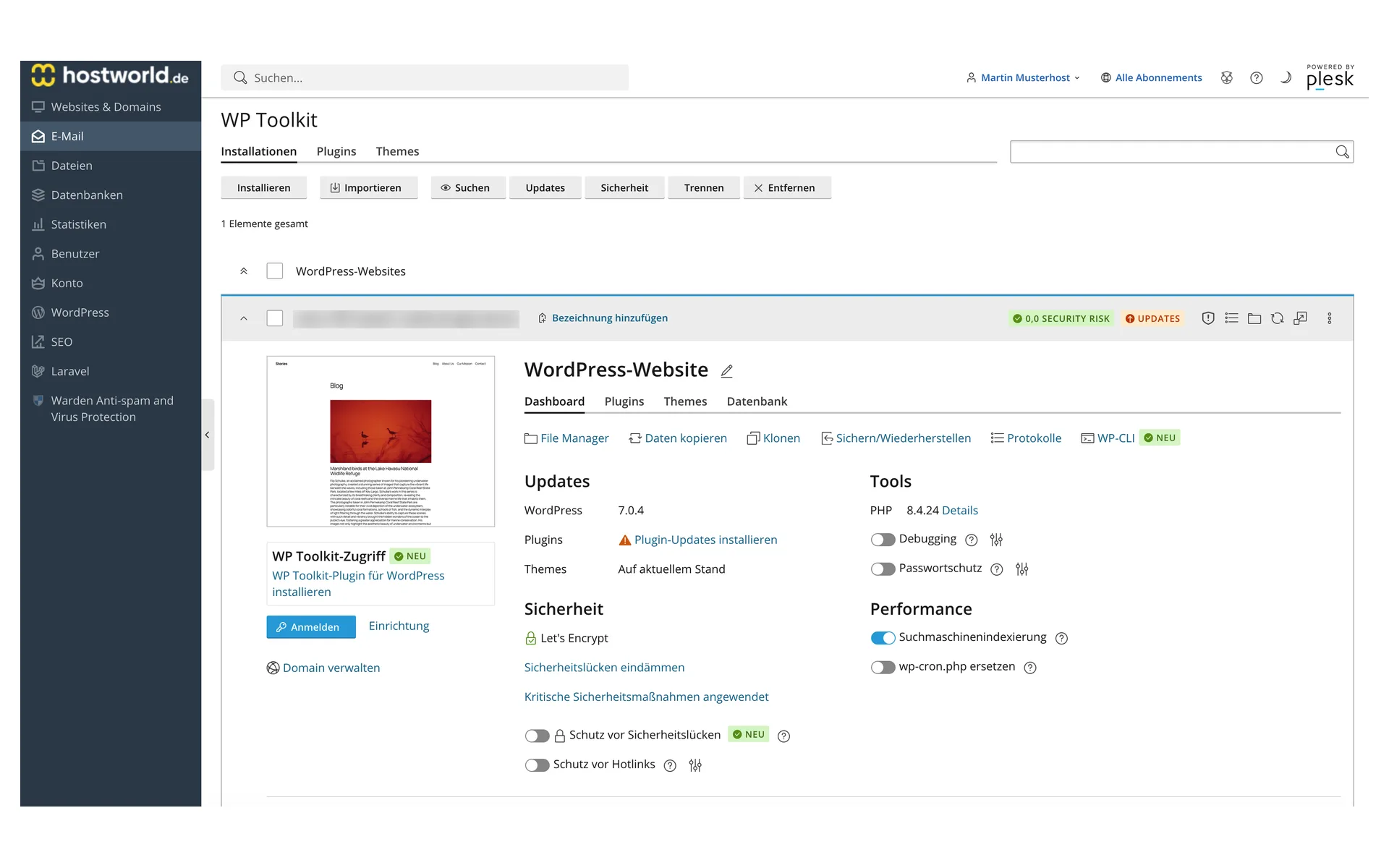
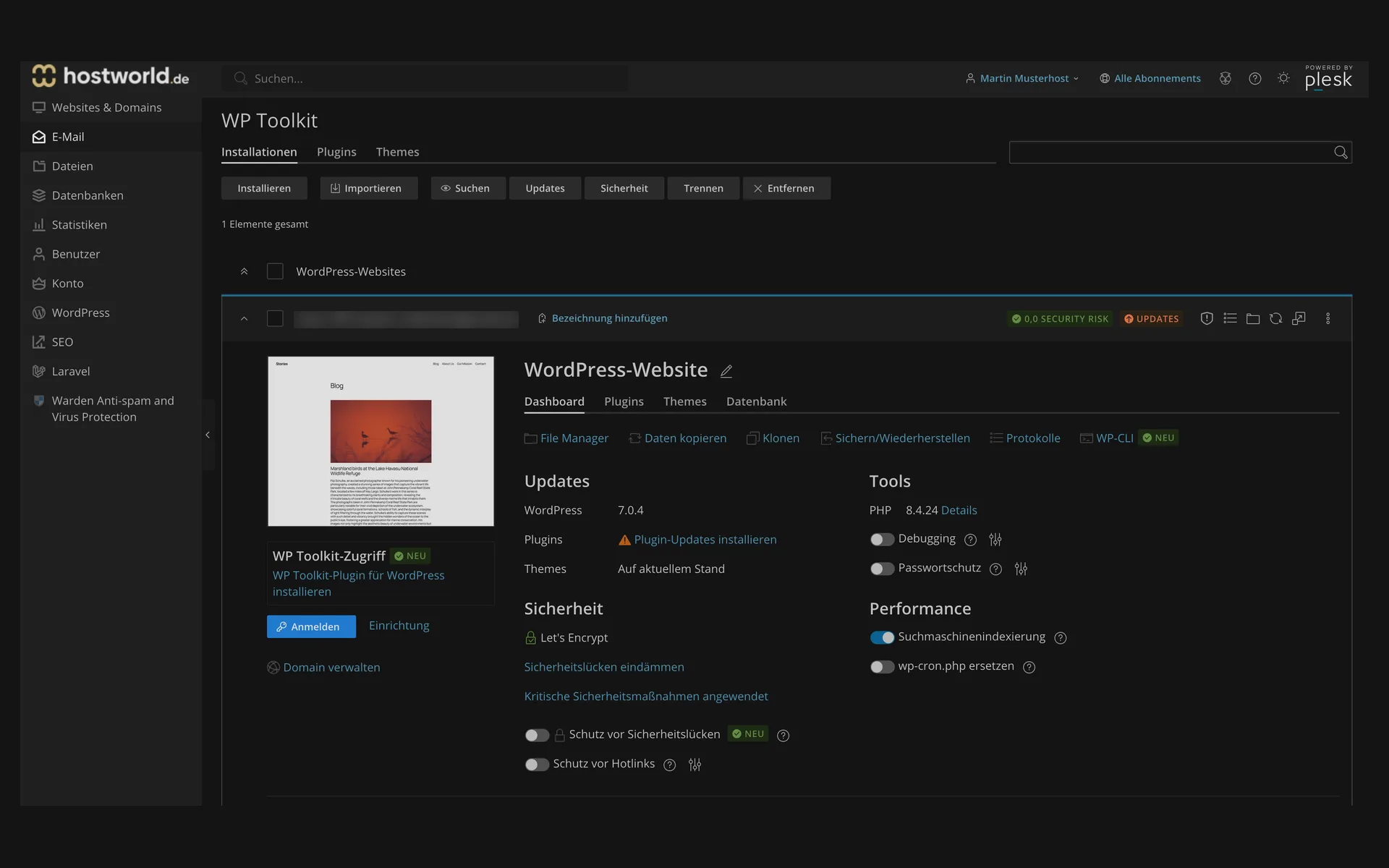
  • WP Toolkit mit einer installierten WordPress-Website, Updates, Sicherheitsstatus, den Werkzeugen Klonen, Sichern und Wiederherstellen und WP-CLI sowie den Schaltern für Suchmaschinenindexierung und PasswortschutzWP Toolkit mit einer installierten WordPress-Website, Updates, Sicherheitsstatus, den Werkzeugen Klonen, Sichern und Wiederherstellen und WP-CLI sowie den Schaltern für Suchmaschinenindexierung und Passwortschutz

    7 von 8

    Klonen, sichern, absichern, ohne Plugin

    Aus dem WP Toolkit heraus klonen Sie die Website, sichern sie, öffnen die WP-CLI und schalten Suchmaschinen-Indexierung oder Passwortschutz um. Das Zertifikat von Let's Encrypt steht daneben.

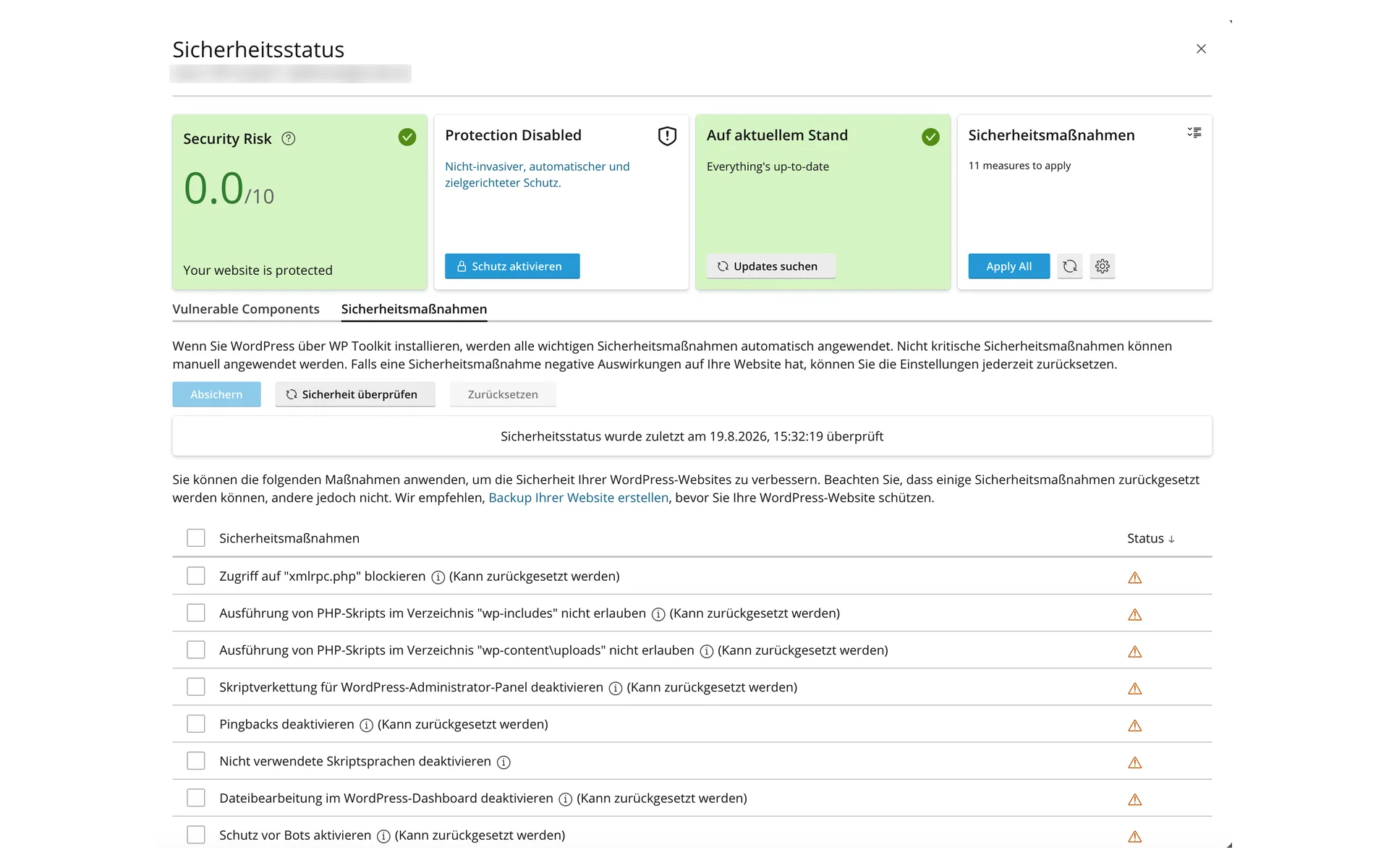
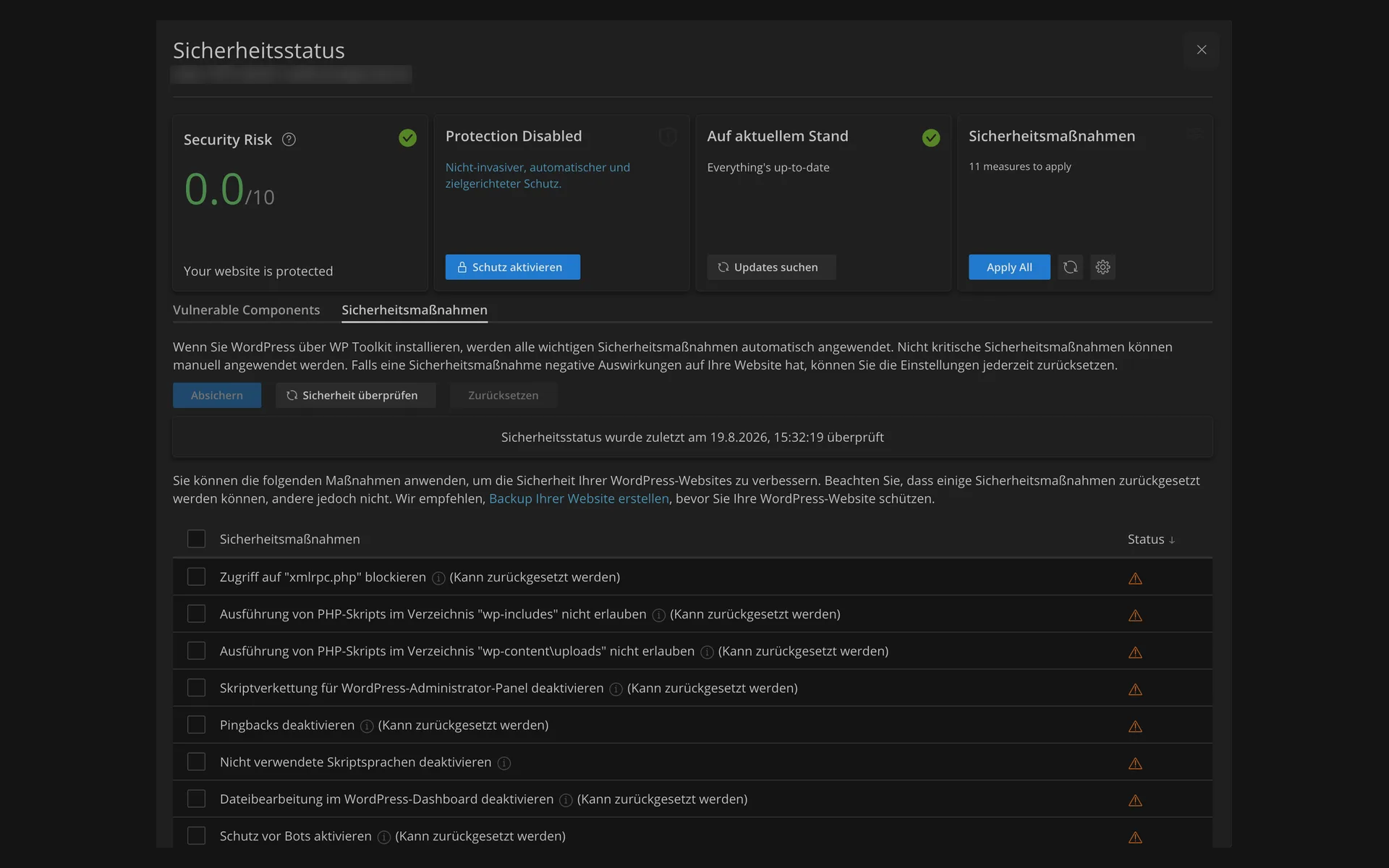
  • Dialog „Sicherheitsstatus“ mit der Risikobewertung 0,0 von 10, dem Hinweis auf elf anwendbare Maßnahmen und der Liste der einzelnen SicherheitsmaßnahmenDialog „Sicherheitsstatus“ mit der Risikobewertung 0,0 von 10, dem Hinweis auf elf anwendbare Maßnahmen und der Liste der einzelnen Sicherheitsmaßnahmen

    8 von 8

    Sicherheitsprüfung mit einem Klick

    Das WP Toolkit prüft die Installation und beziffert das Risiko auf einer Skala. Darunter stehen die Maßnahmen, die Sie einzeln oder auf einmal anwenden können.

Sicherheit

Mehrstufiger Schutz für Ihre Website

Vom ersten Tag an geschützt: Malware-Scanner, Firewall und Backups – ohne dass Sie etwas tun müssen.

  • Malware-Scanner mit automatischer Bereinigung
  • Imunify360 WAF gegen Angriffe auf Ihre Website
  • Spam- und Virenschutz für alle Postfächer
  • Tägliche Backups
  • Kostenfreie SSL-Zertifikate – automatisch ausgestellt und verlängert

E-Mail inklusive

Postfächer zu Ihren Domains gehören dazu

Website und E-Mail aus einer Hand: Ihre Postfächer laufen unter Ihrer eigenen Domain – abrufbar am Computer, am Handy oder direkt im Browser.

WooCommerce

Ihr Online-Shop mit WooCommerce

WooCommerce ist die beliebteste Shop-Lösung für WordPress – als Open-Source-Plugin kostenfrei. Ihre Daten gehören Ihnen, und der Shop wächst mit Ihrem Geschäft.

Alles im Griff

Zahlungen, Lagerbestand und Lieferstatus verwalten Sie auf einer Plattform.

Skalierbar

Vom ersten Produkt bis zum vollen Sortiment – der Shop wächst mit Ihrem Business.

Erweiterbar

Zahlungsarten, E-Mail-Marketing und mehr ergänzen Sie über Erweiterungen.

Zum WooCommerce Hosting

Ihre Website ist noch bei einem anderen Anbieter?

Wir übernehmen den Umzug – für Privatkunden kostenfrei.

Zum Umzugsservice

FAQ

Häufige Fragen zum WordPress Hosting

Worin unterscheidet sich WordPress Hosting vom WebHosting?
WordPress Hosting ist gezielt für WordPress optimiert: Plesk mit WP Toolkit, LiteSpeed-Webserver mit Cache und WordPress-spezifische Sicherheitsfunktionen. Unser WebHosting ist generischer aufgestellt und passt, wenn Sie verschiedene Anwendungen betreiben.
Was kann das WP Toolkit genau?
Das WP Toolkit ist die zentrale Verwaltung für alle Ihre WordPress-Installationen: Sie sichern und klonen Websites, testen Änderungen in einer Staging-Kopie und prüfen die Sicherheit per Klick. Auch der Umzug bestehender WordPress-Seiten ist eingebaut.
Kann ich mehrere WordPress-Seiten parallel betreiben?
Ja, es gibt hier keine Begrenzung. Lediglich im WP Toolkit kann nur die Anzahl an WordPress-Seiten eingebunden und verwaltet werden, die im Tarif maximal möglich sind.
Was ist Staging?
Staging ist eine 1:1-Kopie Ihrer Live-Seite auf einer separaten Domain oder Subdomain im selben Hosting-Paket. Sie können dadurch Updates, Plugin-Konfigurationen oder Theme-Änderungen risikolos vorab testen, ohne Ihre Live-Seite zu beeinträchtigen.
Wie migriere ich eine bestehende WordPress-Site?
Im WP Toolkit können Sie auf „Migration“ klicken, die Quell-URL und Ihre bestehenden Zugangsdaten eingeben. Die Dateien, Datenbank und Konfiguration werden automatisch übernommen. Falls Sie Ihre WordPress-Seite nicht selbst migrieren möchten, bieten wir Ihnen unseren Umzugsservice an – für Privatkunden kostenfrei.
Brauche ich ein Cache-Plugin?
Nein. Der WordPress-Cache ist direkt in den LiteSpeed-Webserver integriert und wird von uns gepflegt – ohne Plugin und ohne Konfiguration.
Wie ist die Backup-Strategie?
Wir sichern Ihren gesamten Webspace einmal täglich. Darin enthalten sind alle Dateien, Datenbanken, E-Mail-Postfächer und die Konfiguration. Das Backup speichern wir für 7 Tage. Eine Wiederherstellung ist auf Anfrage über unseren Support kostenfrei möglich. Zusätzlich können Sie Ihre Webseite auch selbst sichern, z.B. vor Updates oder Änderungen, die Sie selbst durchführen.
Können Sie meine bestehende WordPress-Website umziehen?
Ja, wir übernehmen den Umzug für Sie – für Privatkunden kostenfrei. Alle Details finden Sie auf unserer Seite zum Umzugsservice.
Kann ich einen Online-Shop mit WooCommerce betreiben?
Ja, WooCommerce läuft auf jedem WordPress-Tarif. Für Shops empfehlen wir unser WooCommerce Hosting mit passend dimensionierten Ressourcen.
Kann ich später auf ein Managed Hosting oder Managed Server umziehen?
Ja – wenn Ihr aktueller Tarif zu klein wird, übernehmen wir auf Anfrage gerne die Migration auf Managed Hosting oder einen Managed Server.

Sie brauchen Beratung zur Tarifwahl?

Wir helfen Ihnen, den passenden WordPress-Tarif zu finden – und übernehmen auf Wunsch auch den Umzug von Ihrem bisherigen Anbieter.