VPS SoloW1
Für einen Assistenten mit kleineren Aufgaben.
- 2 vCPU
- 4 GB RAM
- 100 GB NVMe
- Voller Root-Zugriff
- Snapshots inklusive
Ohne Einrichtungsgebühr
KI-Anwendungen selbst betreiben
Lassen Sie Informationen sammeln, Berichte vorbereiten und wiederkehrende Aufgaben erledigen. Ihr selbst eingerichteter KI-Assistent bleibt erreichbar, auch wenn Ihr eigener Computer ausgeschaltet ist.
Ab 9,95 € pro Monat
Weniger Routinearbeit
OpenClaw verbindet einen KI-Assistenten mit den Werkzeugen und Messengern, die Sie auswählen. Sie geben eine Aufgabe vor, z.B. Informationen zu einem Thema sammeln und zusammenfassen. Der Assistent kann dafür die freigegebenen Werkzeuge nutzen.
Auf Ihrem VPS läuft OpenClaw unabhängig von Ihrem Arbeitsplatz. Sie legen fest, welches KI-Modell Sie verbinden und auf welche Daten und Dienste Ihr Assistent zugreifen darf.
Tarifempfehlung
Für einen einzelnen Assistenten und kleinere Aufgaben ist VPS Solo ein sinnvoller Einstieg. Wir empfehlen VPS Plus mit mehr Reserven für Browser-Aufgaben und parallele Abläufe. VPS Max kommt bei größerem Ressourcenbedarf infrage.
Monatliche Laufzeit und Zahlung – kurzfristig kündbar.
Für einen Assistenten mit kleineren Aufgaben.
Unsere Empfehlung für Browser-Aufgaben und parallele Abläufe.
Für umfangreichere Installationen mit mehr Ressourcenbedarf.
Sie buchen einen VPS zur eigenen Einrichtung. Installation, Updates und Absicherung der Anwendung übernehmen Sie selbst. Der Zugang zum gewählten KI-Anbieter und dessen Nutzung sind nicht im VPS-Preis enthalten.
Leistungen
Lassen Sie Informationen zu einem Thema zusammentragen und zusammenfassen. Sie prüfen die Quellen und verwenden die Ergebnisse für Ihre Arbeit.
Erreichen Sie Ihren eingerichteten Assistenten z.B. über Telegram oder Slack. Ihr Arbeitsplatz muss dafür nicht eingeschaltet bleiben.
Richten Sie regelmäßige Zusammenfassungen oder Erinnerungen ein. Der VPS bleibt auch außerhalb Ihrer Arbeitszeiten verfügbar.
Verbinden Sie die Dienste, die Sie benötigen. Sie entscheiden, welche Werkzeuge der Assistent nutzen darf und welche Aktionen Sie bestätigen möchten.
Alles selbst in der Hand
Ihren Server neu installieren, Snapshots erstellen oder die Konsole öffnen: Die VPS-Verwaltung erreichen Sie direkt im Kundenmenü.
1 von 7
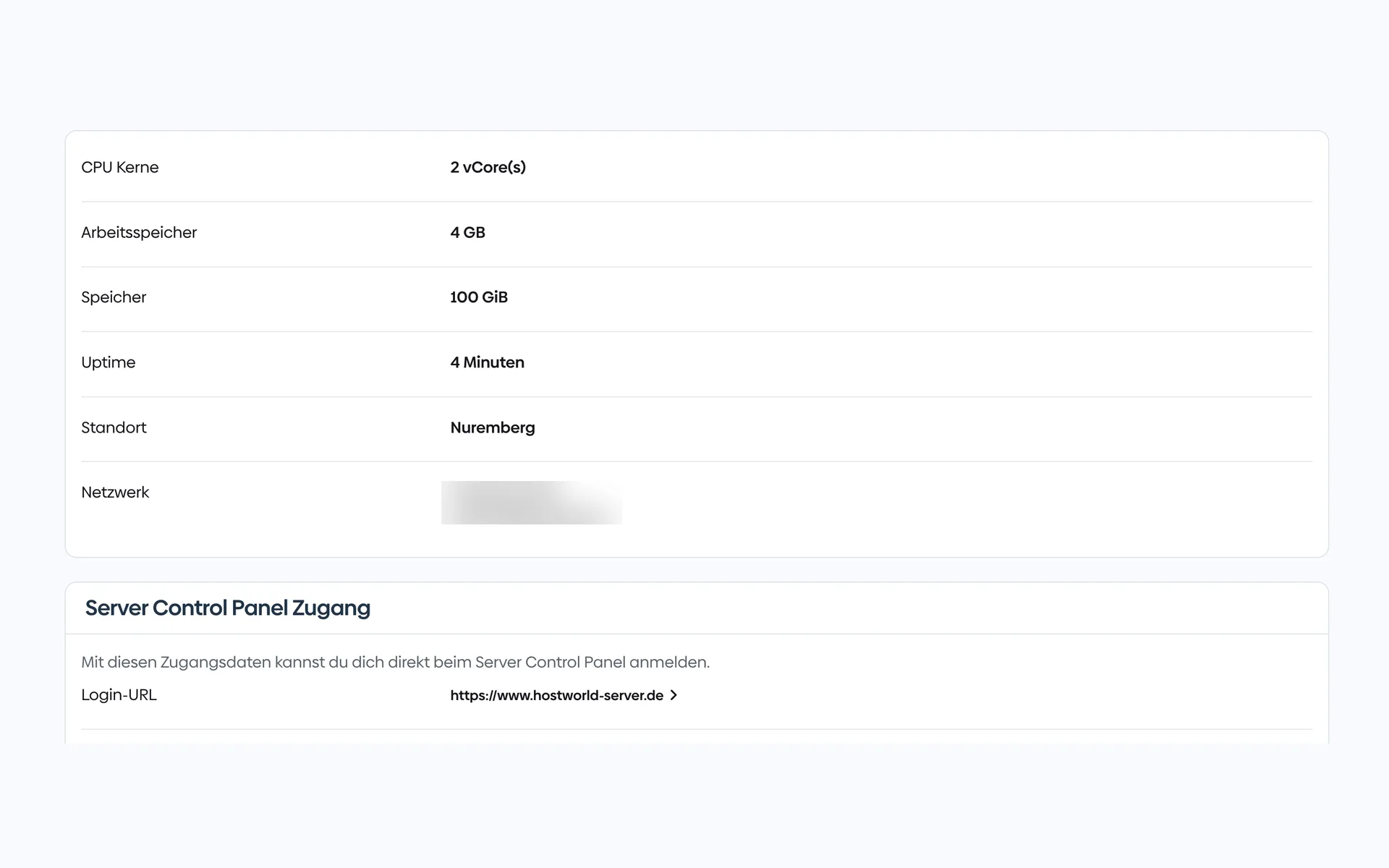
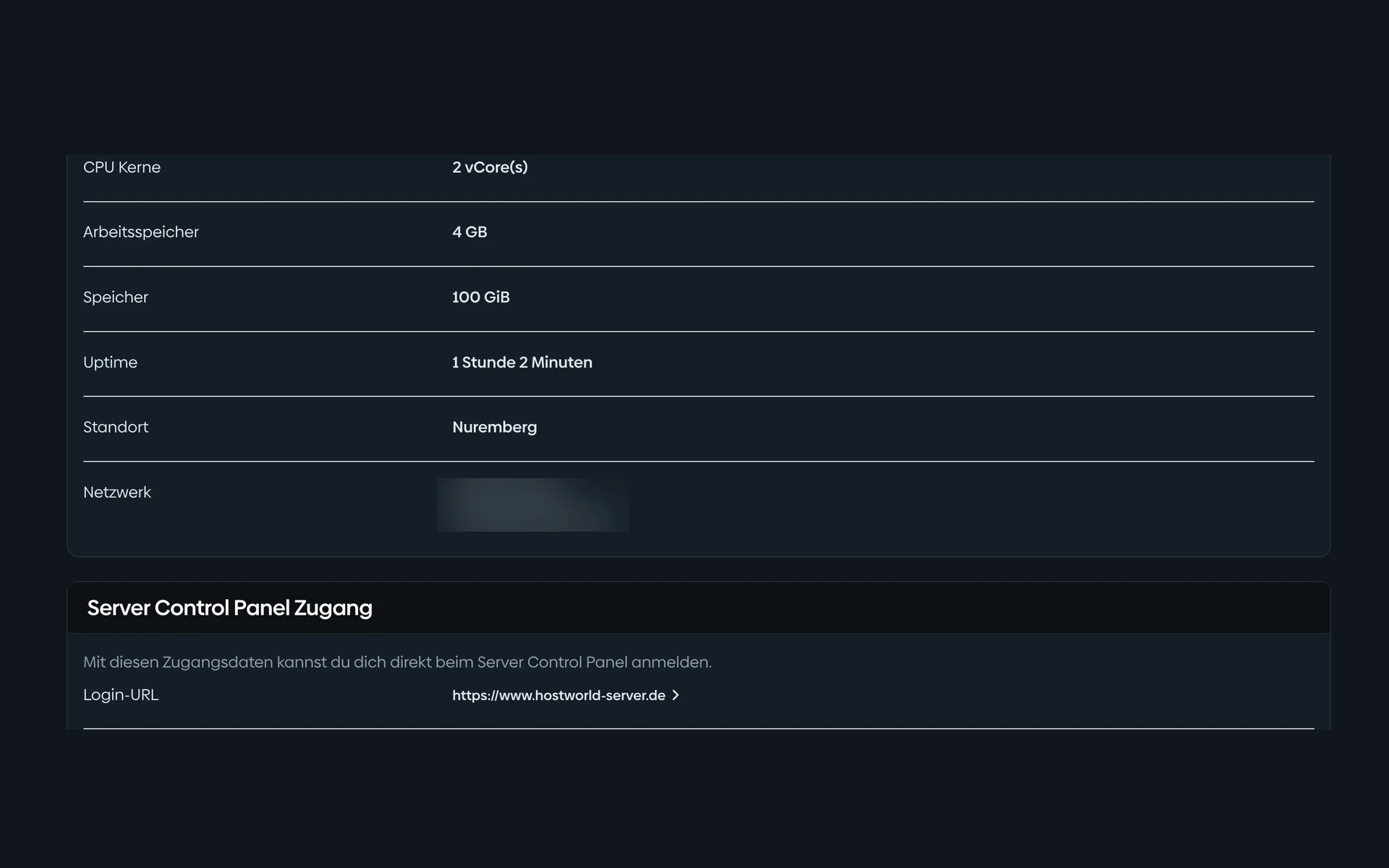
CPU, Arbeitsspeicher, Speicherplatz, Standort und Ihre IP-Adressen stehen im Kundenmenü. Von dort führt der Weg mit einem Klick ins Server Control Panel.
2 von 7
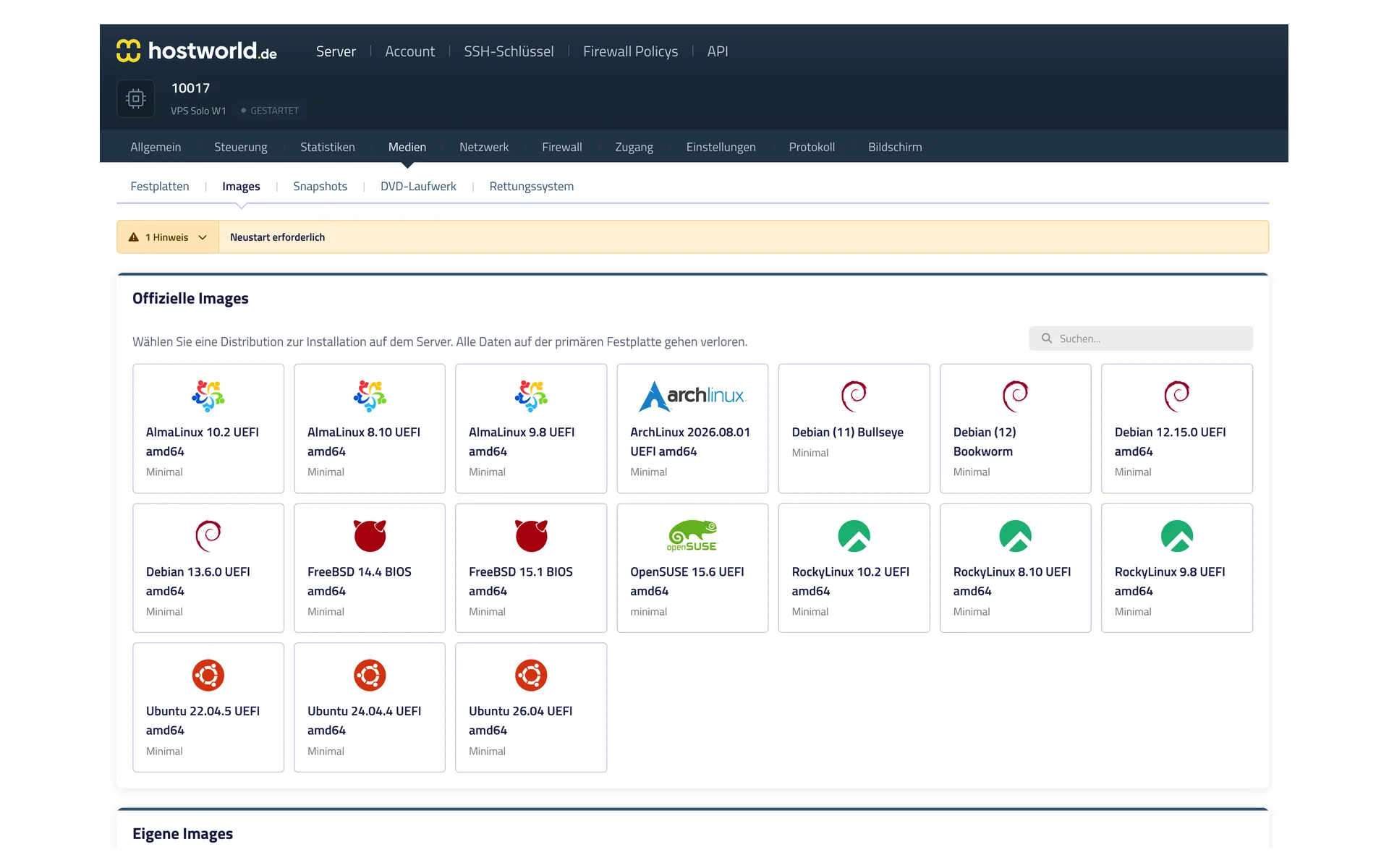
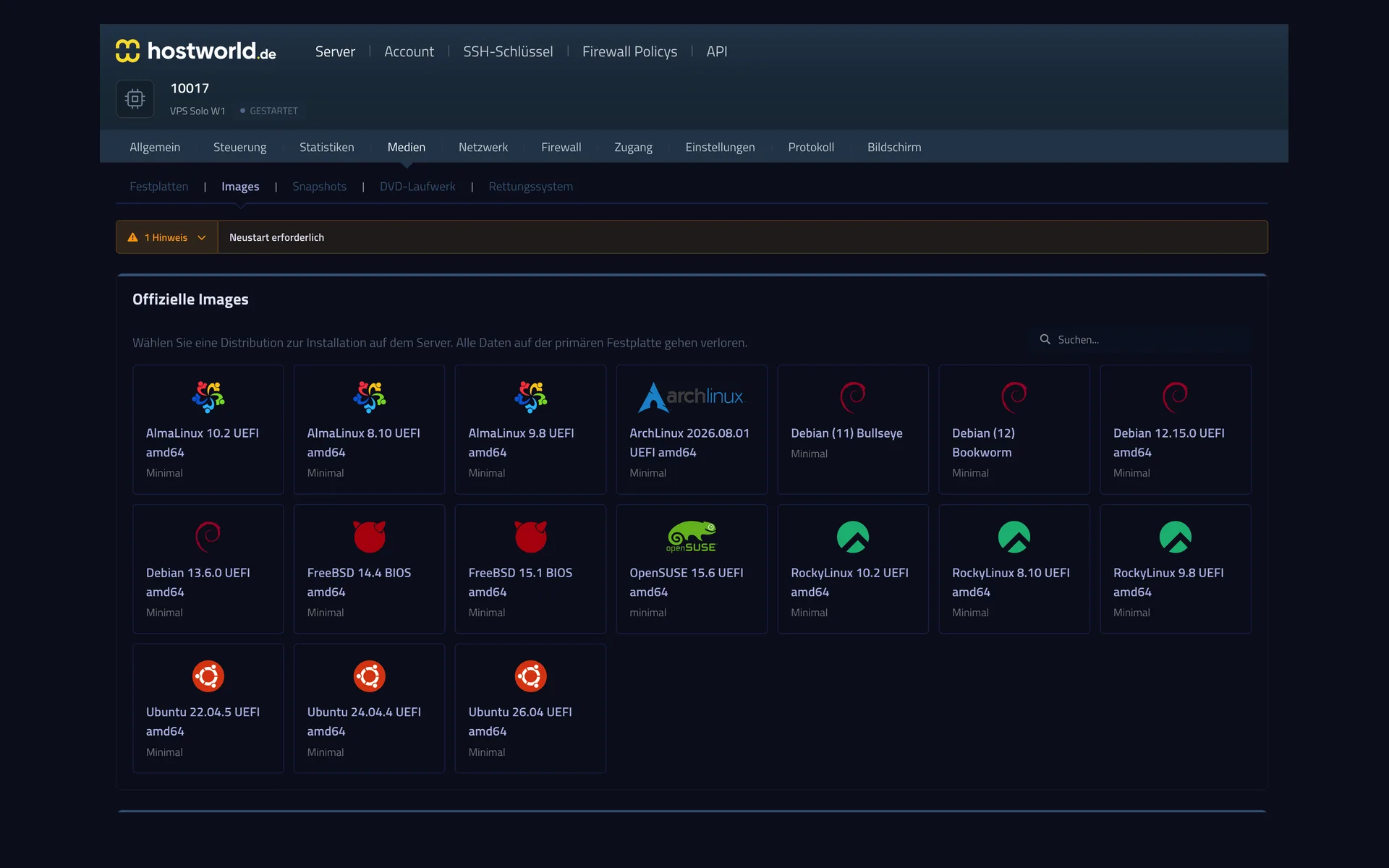
AlmaLinux, Arch, Debian, FreeBSD, OpenSUSE, Rocky, Ubuntu: die Installation starten Sie selbst, ohne Ticket und ohne Wartezeit.
3 von 7
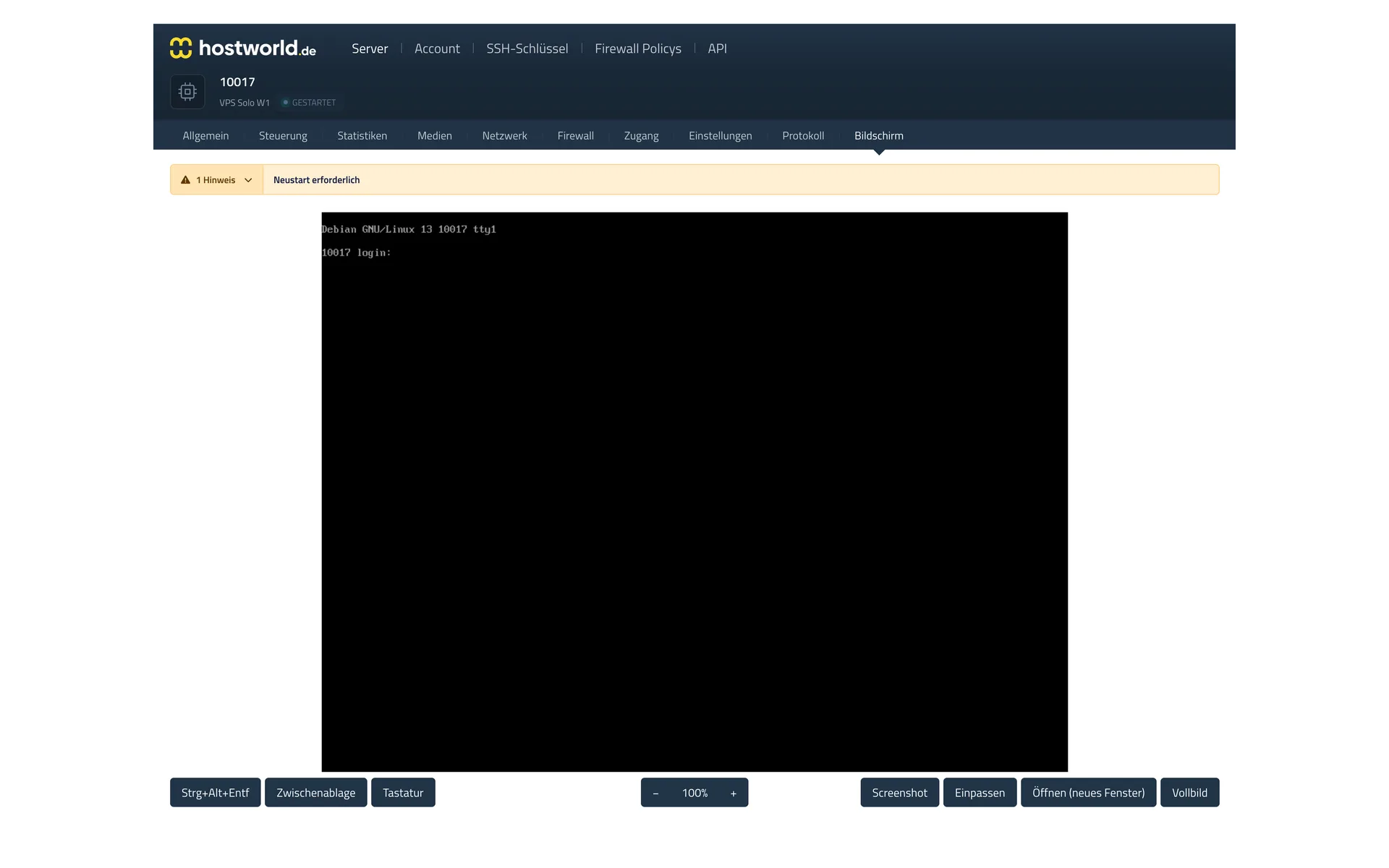
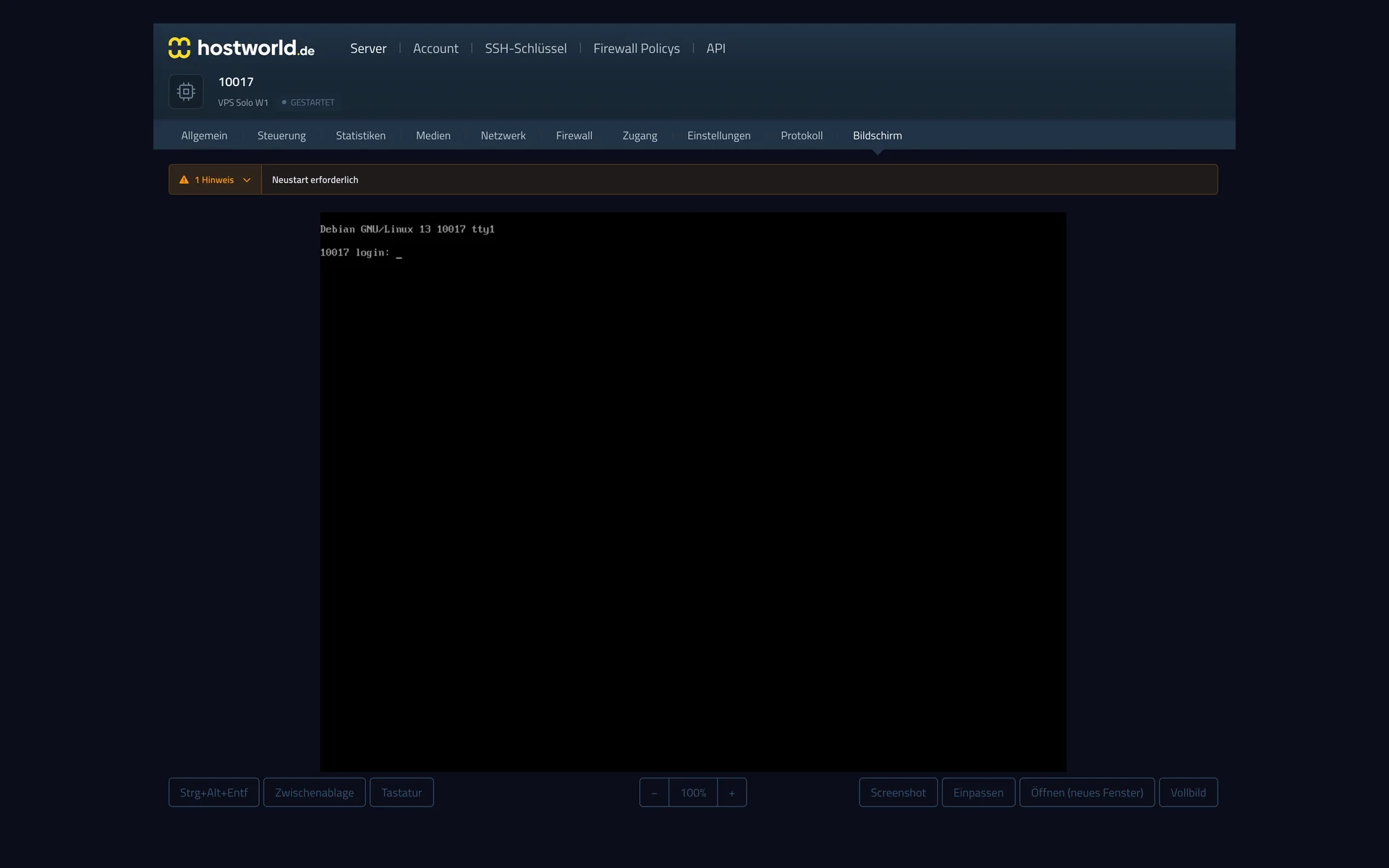
Die VNC-Konsole zeigt Ihnen den Bildschirm Ihres Servers direkt im Browser an. Damit kommen Sie auch dann an Ihren Server heran, wenn er über das Internet nicht erreichbar ist.
4 von 7
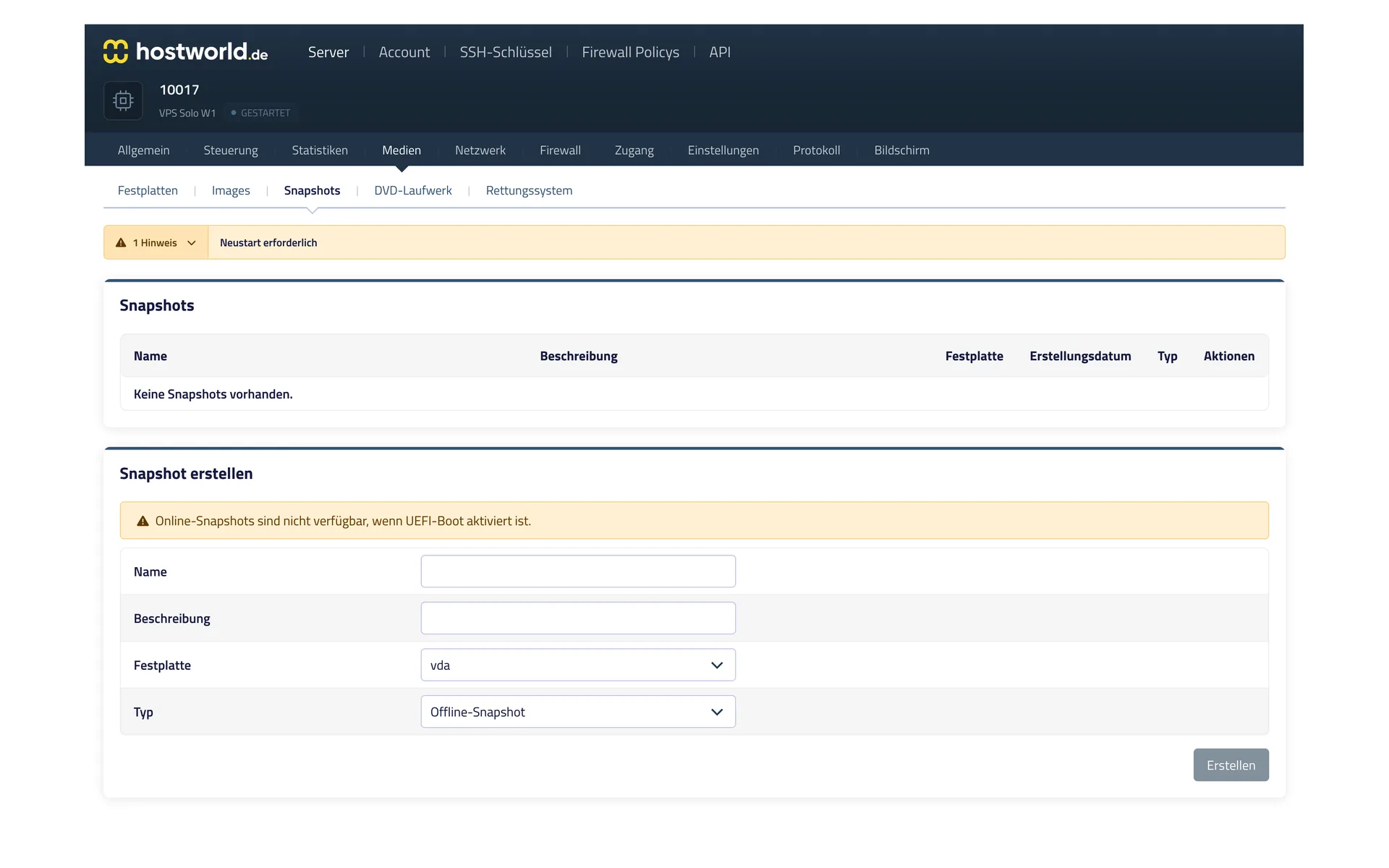
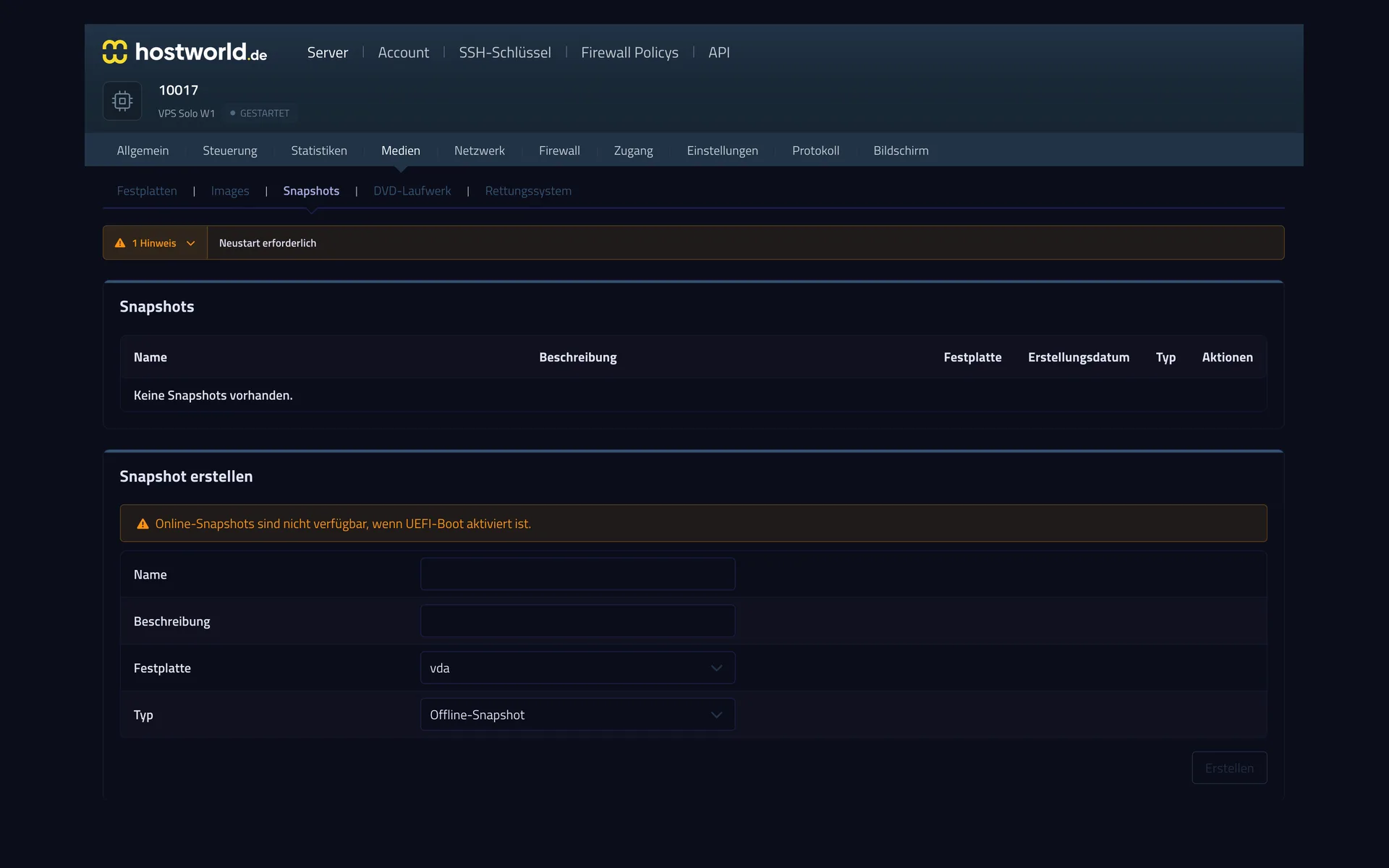
Vor einem Update oder einer riskanten Änderung halten Sie den Zustand des Servers mit einem Snapshot fest. Geht etwas schief, kehren Sie dorthin zurück.
5 von 7
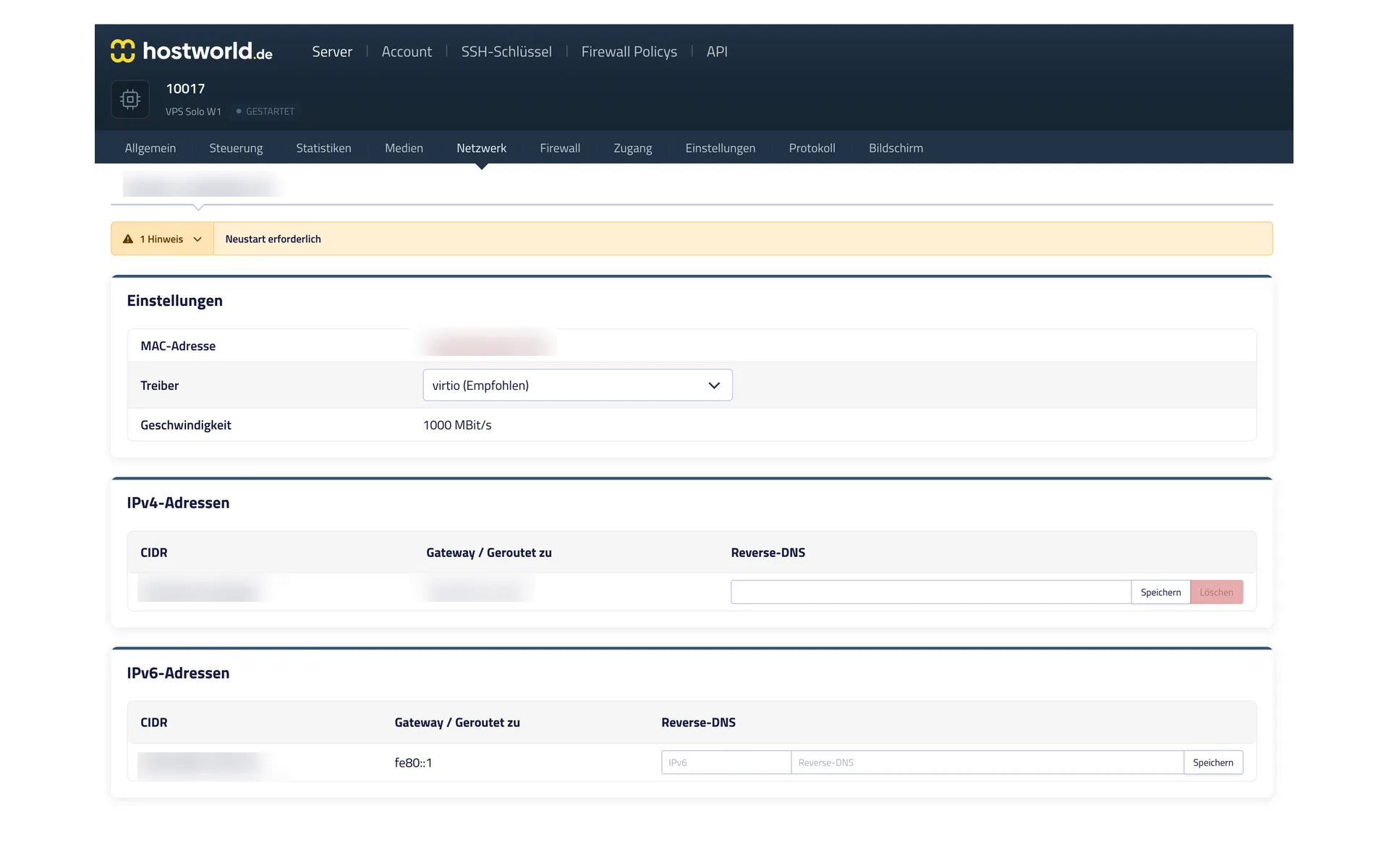
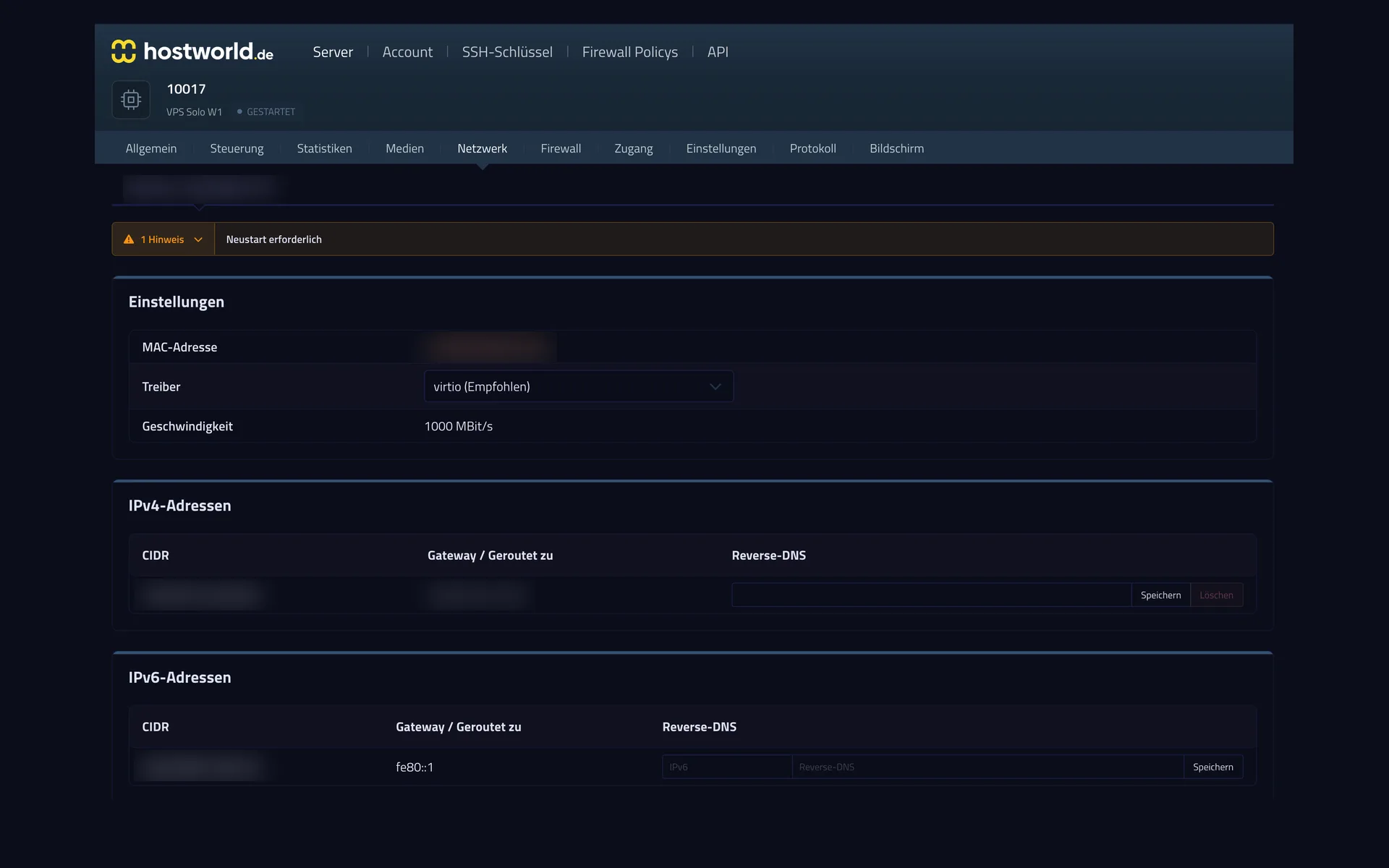
Zu jedem Server gehören eine IPv4-Adresse und ein eigenes IPv6-Netz. Den Reverse-Eintrag setzen Sie selbst, was für den Mailversand oft entscheidend ist.
6 von 7
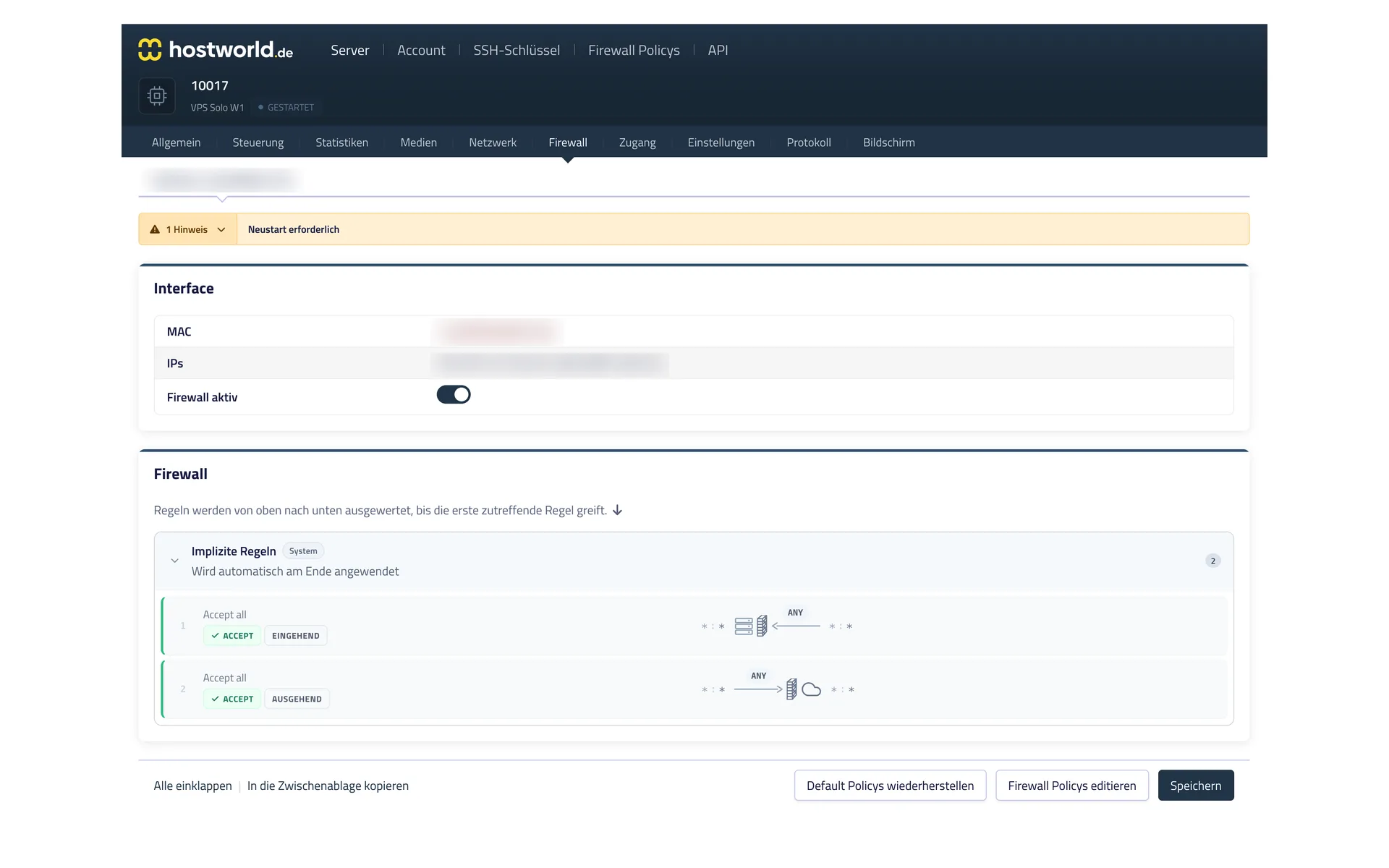
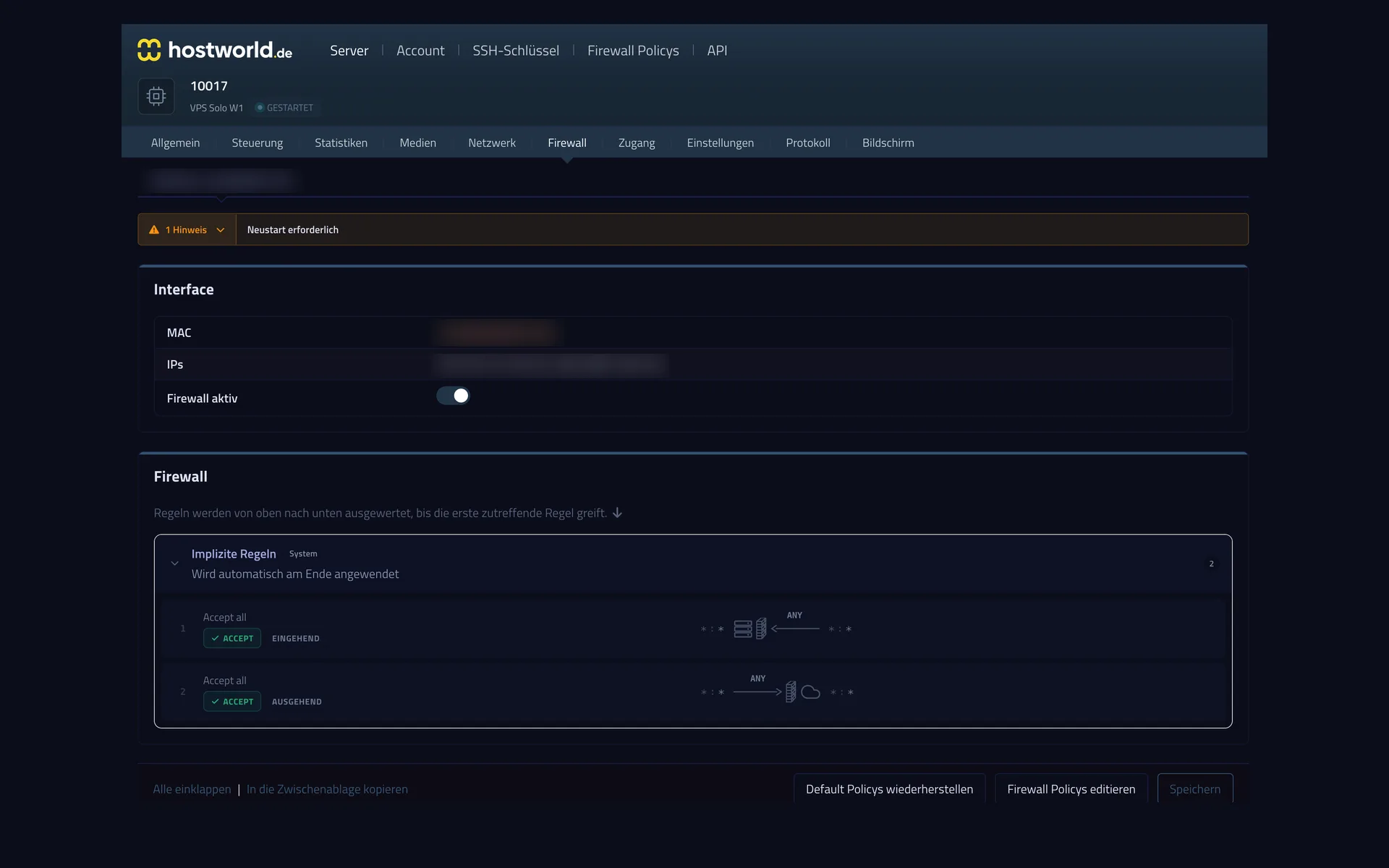
Die Firewall-Regeln greifen vor Ihrem Server, also auch dann, wenn im Server selbst etwas schiefläuft. Ein- und ausschalten können Sie die Firewall jederzeit.
7 von 7
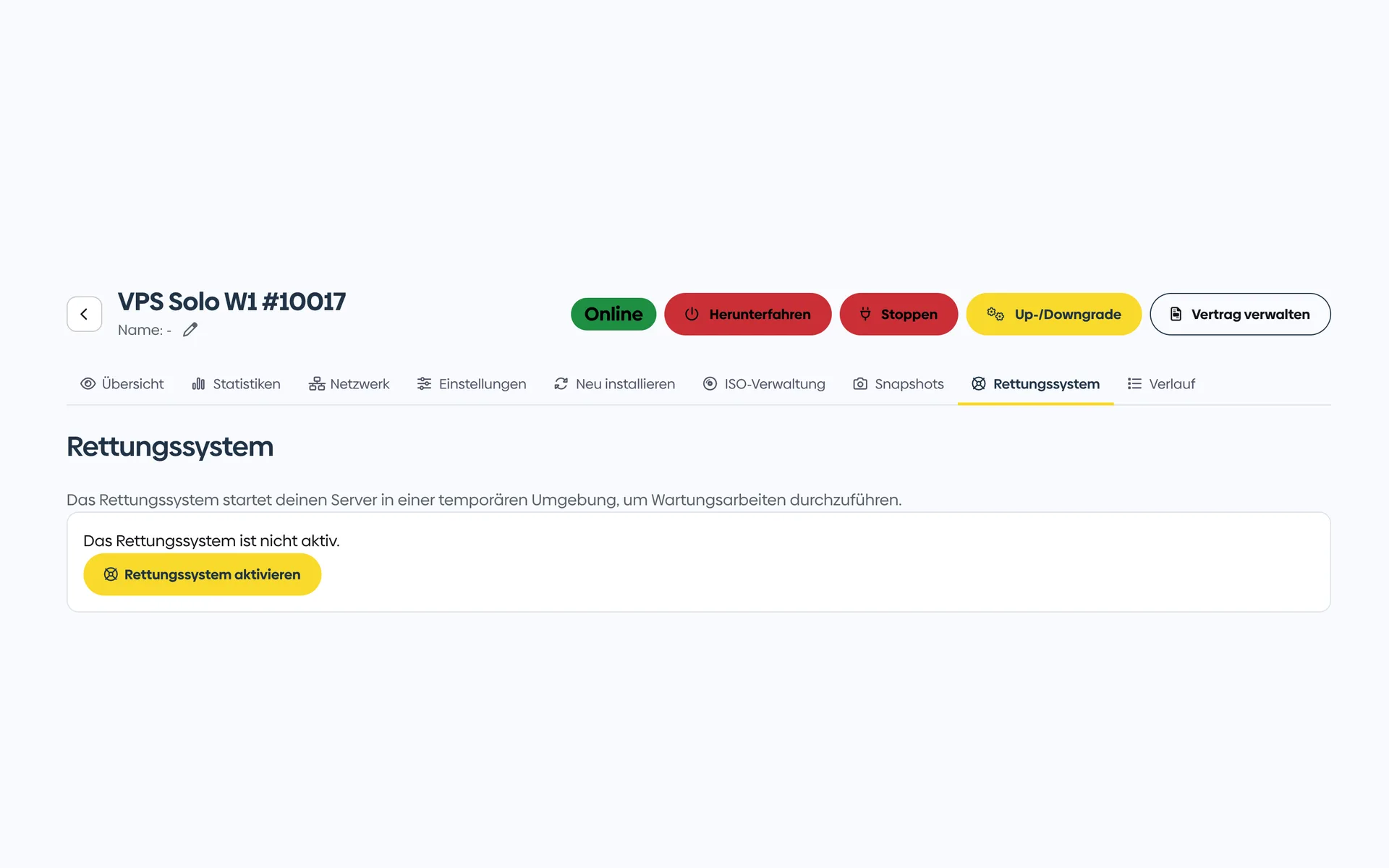
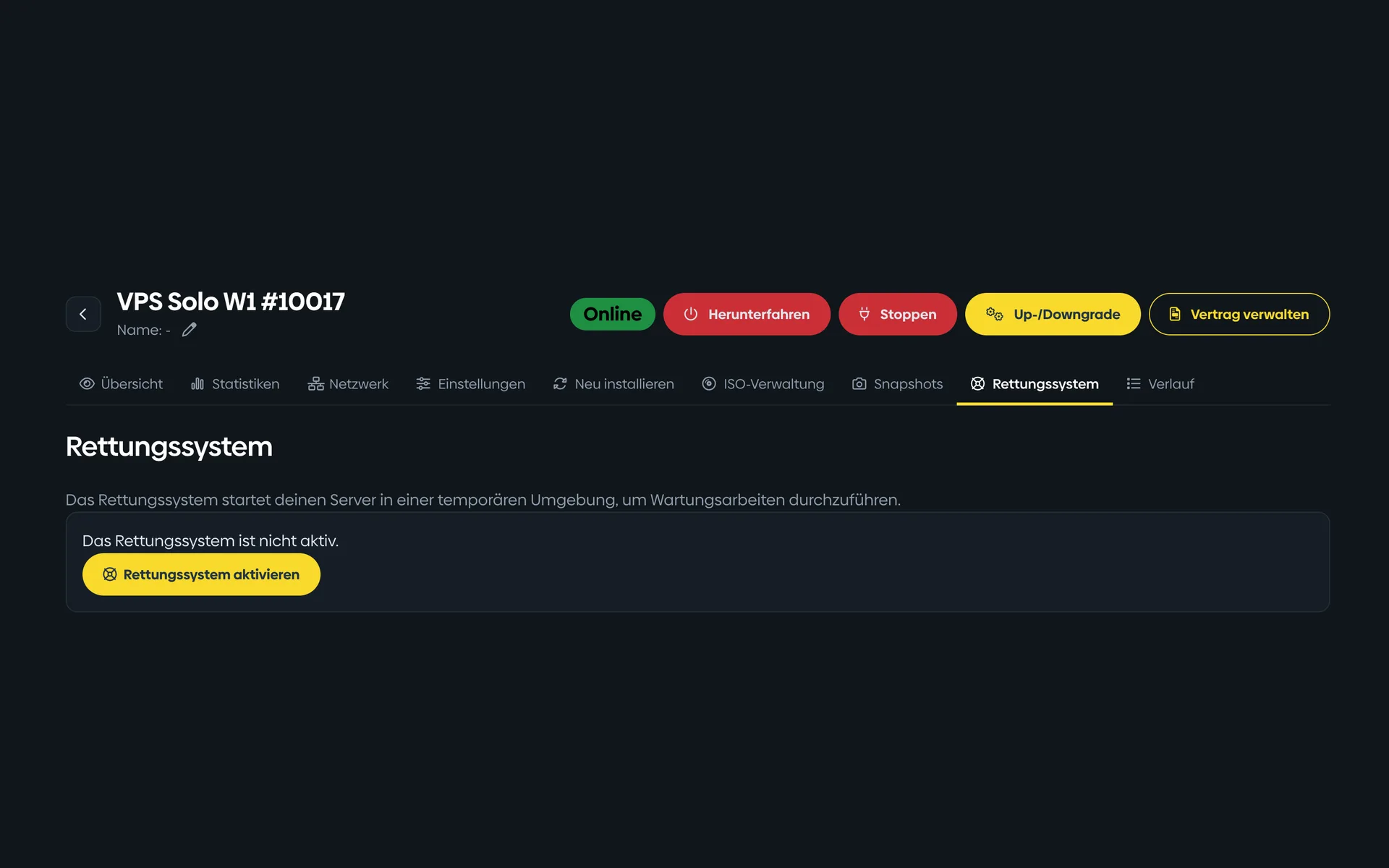
Startet der Server nicht mehr, booten Sie ein kleines Linux, mounten Ihre Festplatten und kommen an Ihre Daten. Das Rettungssystem aktivieren Sie mit einem Klick.
Leistungen
Tarifvergleich
| Leistung | VPS Solo W1 | Beliebteste WahlVPS Plus W1 | VPS Max W1 |
|---|---|---|---|
| vCPU | 2 | 4 | 8 |
| RAM (DDR5 ECC) | 4 GB | 8 GB | 32 GB |
| NVMe-Speicher | 100 GB | 200 GB | 500 GB |
| KVM-Virtualisierung | ✓ | ✓ | ✓ |
| Voller Root-Zugriff | ✓ | ✓ | ✓ |
| Snapshots | ✓ | ✓ | ✓ |
| VNC-Konsole | ✓ | ✓ | ✓ |
| Rettungssystem | ✓ | ✓ | ✓ |
| Ein-Klick-Distributionen | 6 Linux-Distributionen | 6 Linux-Distributionen | 6 Linux-Distributionen |
| Weitere Images | FreeBSD, Rescue-Systeme, Windows Server als Image-Option | FreeBSD, Rescue-Systeme, Windows Server als Image-Option | FreeBSD, Rescue-Systeme, Windows Server als Image-Option |
| Eigene Images | iso, qcow, qcow2, raw – Upload per Browser oder cURL | iso, qcow, qcow2, raw – Upload per Browser oder cURL | iso, qcow, qcow2, raw – Upload per Browser oder cURL |
| VNC-/Rettungszugriff bei eigenen Images | ✓ | ✓ | ✓ |
| Anbindung | 1 Gbit/s | 2.5 Gbit/s | 2.5 Gbit/s |
| Traffic | Flatrate (Fair Use) | Flatrate (Fair Use) | Flatrate (Fair Use) |
| IPv4 / IPv6 | 1× IPv4 + /64 IPv6 | 1× IPv4 + /64 IPv6 | 1× IPv4 + /64 IPv6 |
| DDoS-Schutz | ✓ | ✓ | ✓ |
| Cloud Backup optional | zubuchbar ab 7,95 € / Monat | zubuchbar ab 7,95 € / Monat | zubuchbar ab 7,95 € / Monat |
| Plesk-Lizenz zubuchbar | ✓ | ✓ | ✓ |
| Storage-Add-Ons | ✓ | ✓ | ✓ |
| Persönlicher Support | Per E-Mail und Telefon | Per E-Mail und Telefon | Per E-Mail und Telefon |
| Server-Standort | Deutschland | Deutschland | Deutschland |
| AVV (Auftragsverarbeitung) | Im Kundenmenü selbst erstellbar | Im Kundenmenü selbst erstellbar | Im Kundenmenü selbst erstellbar |
| Preis je Monat | 9,95 € | 17,95 € | 44,95 € |
| mit 12 Monaten Laufzeit | |||
| mit 24 Monaten Laufzeit | |||
| Einrichtungsgebühr | keine | keine | keine |
| Kündigungsfrist | 7 Tage | 7 Tage | 7 Tage |
FAQ
Wählen Sie den passenden VPS. Wenn Sie unsicher sind, welche Größe zu Ihren Aufgaben passt, beraten wir Sie bei der Tarifwahl.