Wissen von hostworld.de
WordPress Staging: Updates sicher testen
Was Staging bedeutet und warum eine Testkopie vor jedem Update sinnvoll ist Ablauf in der Praxis: Änderungen an der Kopie prüfen und erst dann auf die Live-Website übernehmen Backup vor Änderungen: tägliche Sicherungen und Wiederherstellung als Rückversicherung
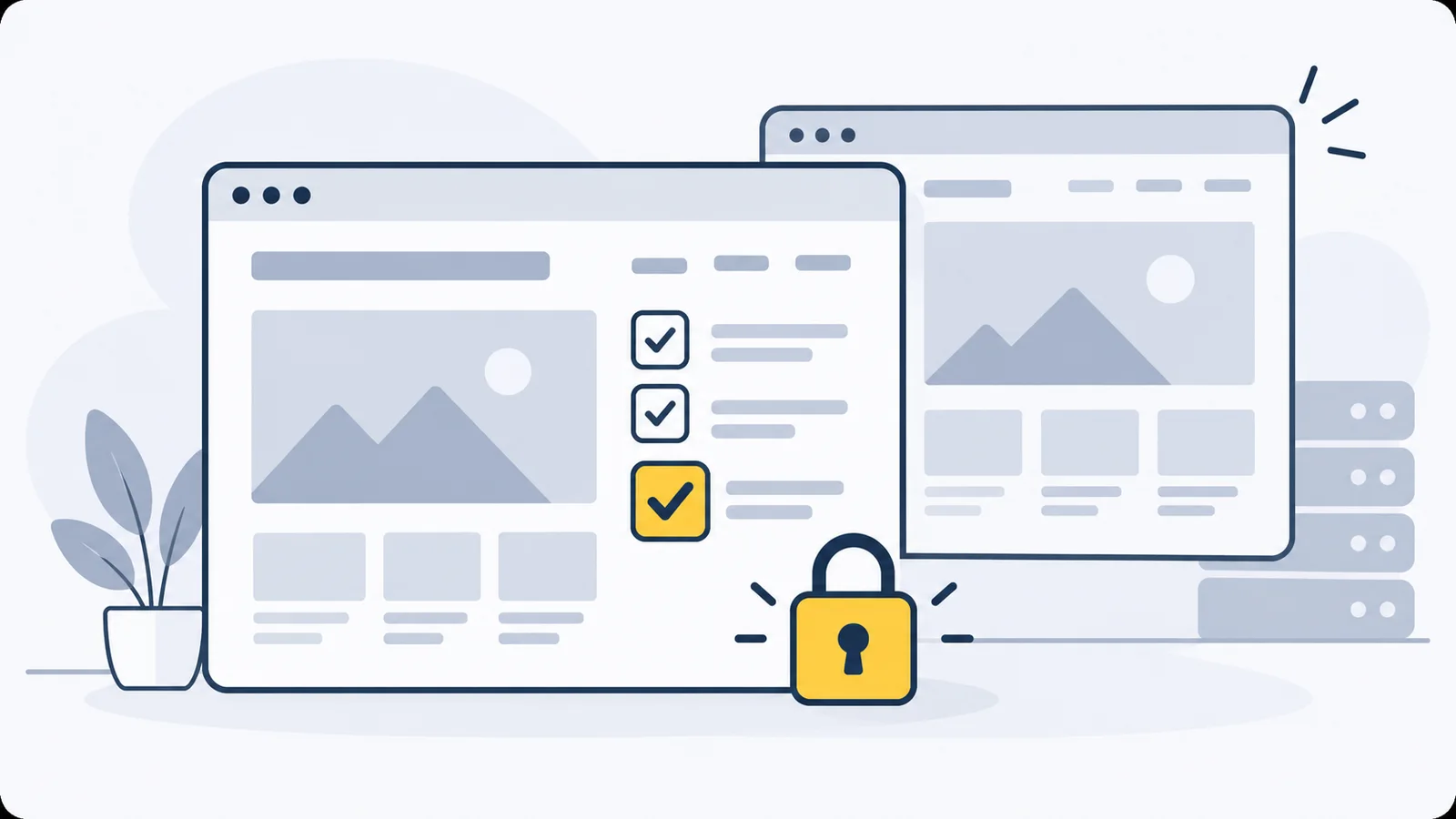
Ein Update ist schnell angeklickt. Ob danach das Kontaktformular, das Menü und der Warenkorb noch funktionieren, zeigt sich manchmal erst im Betrieb. WordPress Staging gibt Ihnen die Möglichkeit, solche Änderungen vorher auszuprobieren. Sie arbeiten an einer Kopie Ihrer Website, während Besucher die bisherige Version weiter nutzen.
Eine Testkopie gibt Ihnen Raum zum Ausprobieren
WordPress ist die Software hinter Ihrer Website. Das Theme bestimmt einen großen Teil ihres Aussehens. Erweiterungen, sogenannte Plugins, fügen Funktionen hinzu, etwa ein Kontaktformular oder einen Shop. Diese Bausteine werden häufig von verschiedenen Entwicklern gepflegt. Ändert sich einer, kann sich das auf die anderen auswirken.
Genau dafür ist eine Testkopie hilfreich. „Staging“ ist der gebräuchliche Name für diese separate Website zum Ausprobieren. Sie bildet einen Stand Ihrer echten Website ab und hat eine eigene Adresse. Eine Änderung dort verändert zunächst nicht die Website, die Ihre Besucher sehen.
Sie können beispielsweise ein neues Design testen und auf dem Smartphone ansehen. Oder Sie prüfen nach einer Aktualisierung, ob das Kontaktformular weiterhin Nachrichten annimmt. Das macht Probleme sichtbar, bevor Kunden darüber stolpern. Ein Test kann allerdings nicht jede denkbare Situation abdecken.
Die Kopie enthält mehr als Texte und Bilder
Zu WordPress gehören Dateien und eine Datenbank. In den Dateien liegen unter anderem Bilder und Programmcode. Die Datenbank ist eine geordnete Sammlung von Informationen, etwa Beiträgen, Einstellungen und Benutzerkonten. Bei einem Shop können dort auch Bestellungen und Kundendaten gespeichert sein.
Eine vollständige Testkopie braucht beides, damit sie der echten Website möglichst nahekommt. Deshalb benötigt sie zusätzlichen Platz im Hosting-Paket. Bei unserem WordPress Hosting unterstützt das WordPress Toolkit in Plesk das Erstellen solcher Kopien. Plesk ist Ihre Verwaltungsoberfläche im Browser und das Toolkit bündelt die Werkzeuge für WordPress.
Die Testseite erhält eine andere Adresse, beispielsweise einen mit „test“ beginnenden Bereich Ihrer Domain. Besucher sollen weiterhin die normale Website nutzen. Ein Passwortschutz hält die Kopie für Unbefugte geschlossen. Das ist besonders wichtig, wenn sie echte Kundeninformationen enthält.
Eine zusätzliche Einstellung kann Suchmaschinen bitten, die Testseite nicht in Suchergebnissen anzuzeigen. Dieser Wunsch ersetzt keinen Passwortschutz. Wer die Adresse kennt, könnte eine ungeschützte Seite trotzdem öffnen.
Ein Test soll keine echte Bestellung auslösen
Eine Website arbeitet oft mit Diensten außerhalb des Hostings zusammen. Ein Shop sendet Zahlungen an einen Zahlungsanbieter. Ein Formular verschickt E-Mails. Solche Verbindungen können auch in der Kopie noch eingerichtet sein. Die separate Adresse allein macht daraus keinen Testbetrieb.
Stellen Sie sich vor, Sie lösen in der Kopie eine Probebestellung aus. Ist dort noch die echte Zahlungsanbindung aktiv, kann daraus eine wirkliche Abbuchung werden. Ähnliches gilt für Bestätigungsmails oder die Übergabe einer Bestellung an einen Versanddienst.
Vor dem Ausprobieren werden solche Verbindungen deshalb auf einen vorgesehenen Testbetrieb umgestellt oder gezielt deaktiviert. Auch automatisch ausgeführte Aufgaben gehören dazu, beispielsweise eine regelmäßig versendete Erinnerung. Wer diese Verbindungen nicht selbst eingerichtet hat, sollte die betreuende Agentur oder Fachperson einbeziehen. Entscheidend ist, dass der Versuch in der Kopie bleibt.
Prüfen Sie die Wege, die Ihre Besucher wirklich gehen
Nach einer Änderung ist die Startseite ein guter Anfang, aber noch kein vollständiger Test. Eine Website kann gut aussehen, obwohl ein Formular keine Nachricht mehr versendet oder ein Warenkorb auf dem Smartphone nicht bedienbar ist.
Hilfreich ist deshalb ein Blick aus Kundensicht: Eine Leistung finden, den passenden Inhalt lesen und eine Anfrage absenden. Bei einem Shop gehören Produktauswahl, Warenkorb und eine Bestellung im Testbetrieb dazu. So prüfen Sie die Funktionen, auf die Ihr Geschäft angewiesen ist.
Die Kopie sollte vor dem Test möglichst aktuell sein. Eine mehrere Monate alte Testseite kann andere Erweiterungen und Einstellungen enthalten als die heute genutzte Website. Ein erfolgreicher Versuch dort sagt dann weniger über die bevorstehende Änderung aus.
Eine ältere Testkopie darf neue Daten nicht verdrängen
Der entscheidende Unterschied zwischen Kopie und echter Website ist die Zeit. Während Sie testen, geht der Betrieb weiter. Kunden bestellen, jemand füllt ein Formular aus oder Sie veröffentlichen einen neuen Beitrag. Diese neuen Informationen fehlen in der zuvor angelegten Kopie.
Ein Beispiel: Am Montag kopieren Sie einen Shop mit 100 Bestellungen. Bis Dienstag kommen auf der echten Website 10 weitere hinzu. Würden Sie nun die alte Bestelldatenbank aus der Kopie über die aktuelle schreiben, könnten diese 10 Bestellungen verschwinden.
Deshalb wird eine Testseite nicht pauschal zur neuen Hauptseite erklärt. Nach einem erfolgreichen Test können beispielsweise die geprüften Aktualisierungen gezielt auf der echten Website durchgeführt werden. Ob und welche Dateien oder Daten übernommen werden sollten, hängt von der Änderung ab. Bei laufenden Shops ist dafür besondere Sorgfalt nötig.
Wenn Sie nicht sicher sagen können, was eine Übernahme ersetzen würde, stimmen Sie den Schritt mit Ihrer technischen Betreuung ab. Die wichtige Frage ist nicht nur, ob die getestete Seite funktioniert, sondern auch, welche inzwischen neu entstandenen Daten erhalten bleiben müssen.
Testkopie und Sicherung erfüllen unterschiedliche Aufgaben
Die Testkopie hilft beim Ausprobieren. Eine Sicherung hilft, einen früheren Stand wiederherzustellen. Beides ergänzt sich. Beim WordPress Hosting von hostworld.de sichern wir den Webspace täglich und bewahren die Sicherungen 7 Tage auf. Die Wiederherstellung über den Support ist kostenfrei.
Eine tägliche Sicherung enthält noch keine Änderungen, die später am Tag entstehen. Vor einer größeren Umstellung ist deshalb eine zusätzliche aktuelle Sicherung sinnvoll. Nach der Änderung lohnt sich ein kurzer Blick auf die wichtigsten Funktionen der echten Website, weil die Bedingungen dort von der Kopie abweichen können.
Mit einer vorbereiteten Testumgebung müssen Sie ein neues Design oder ein Update nicht gleich vor Ihren Besuchern ausprobieren. Die Werkzeuge dafür finden Sie in unserem WordPress Hosting. Bei Fragen zur Hosting-Umgebung erreichen Sie uns über die Kontaktseite.