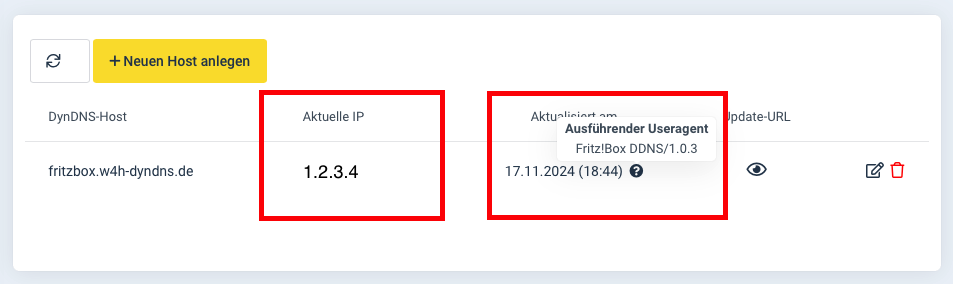
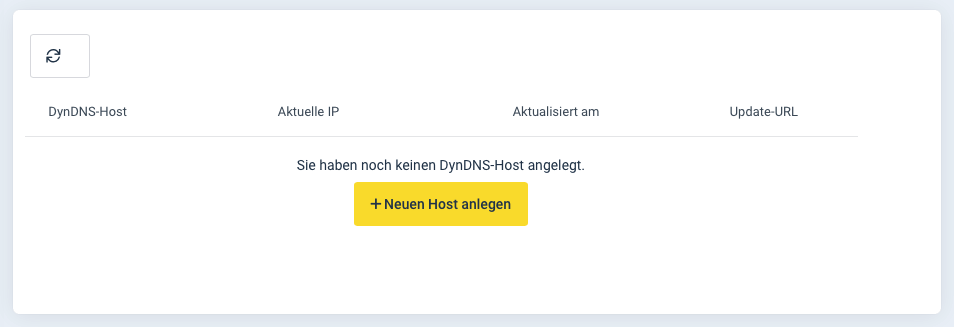
Nach der Freischaltung Ihres DynDNS-Service klicken Sie im Kundenmenü auf Ihren gebuchten DynDNS-Service, um zur Übersicht und Einrichtung zu gelangen.
1.) Klicken Sie auf "+ Neuen Host anlegen"
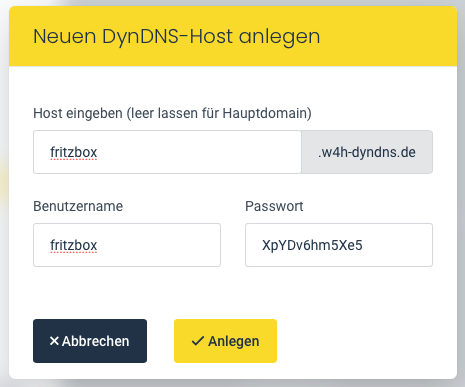
2.) Vergeben Sie einen Hostnamen wie z.B. "fritzbox" oder einen anderen individuellen Host- bzw. Subdomain-Namen, den Sie mit Ihrer DynDNS-Domain verwenden möchten.
Sie können das Feld auch leer lassen und damit die Domain selbst für den DynDNS-Service nutzen.
Vergeben Sie ferner einen Benutzernamen und ein individuelles Passwort, falls Ihnen das bereits vorausgefüllte Passwort nicht gefällt.
Zum Abschluss klicken Sie auf "Anlegen", um den neuen DynDNS-Host anzulegen.
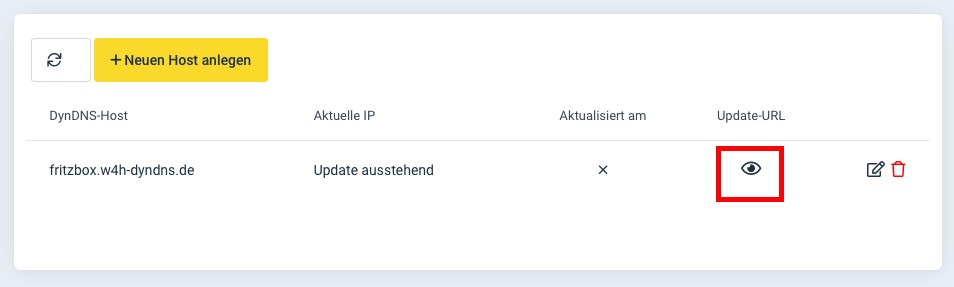
3.) Nachdem Sie den DynDNS-Host angelegt haben, klicken Sie auf das "Augen-Symbol" um die Update-URL anzuzeigen.
Diese wird in der Fritz!Box selbst neben den Benutzernamen und Passwort benötigt.
4.) Loggen Sie sich nun in Ihre Fritz!Box ein und gehen auf "Internet -> Freigaben -> DynDNS".
- Markieren Sie die Checkbox "DynDNS benutzen"
- Im Feld "Update-URL" geben Sie die folgende URL ein:
https://www.hostworld.de/modules/servers/ddyndns/update.php?username=<username>&password=<password>&hostname=<domain>&myip=<ipaddr> - Im Feld "Domainname" geben Sie den DynDNS-Hostnamen ein, den Sie zuvor bei Schritt 2 festgelegt haben. Entweder ist dies die DynDNS-Subdomain oder die gesamte DynDNS-Domain, je nachdem, wie Sie diese eingerichtet haben.
- Im Feld "Benutzername" geben Sie den zuvor vergebenen Benutzernamen ein
- Im Feld "Kennwort" geben Sie das zuvor vergebene Passwort ein
- Klicken Sie zum Abschluss auf "Übernehmen"
5.) Im Anschluss, wenn alle Eingaben korrekt erfolgt sind, sehen Sie im Kundenmenü die aktuelle IP-Adresse sowie das Datum und die Uhrzeit der letzten Aktualisierung der IP-Adresse seitens Ihrer Fritz!Box.
Dieser Schritt kann bis zu 5 Minuten dauern. Die Fritz!Box sendet nun jedes Mal, wenn sich die IP-Adresse Ihres Internetanschlusses ändert, die neue IP-Adresse an unseren DynDNS-Service und der DNS-Record der Domain wird entsprechend angepasst.